

Corel Painter电脑版是一款专业级数字绘画软件,凭借其强大的仿自然画笔引擎和丰富的材质库,深受全球插画师、漫画家及设计爱好者的青睐。该软件能够高度模拟传统绘画的笔触与质感,从油画、水彩到粉笔、炭笔,应有尽有,让数字创作充满艺术表现力。无论是进行概念设计、角色原画还是商业插画制作,Corel Painter都提供了从草图到成品的全套解决方案,配合直观的界面和流畅的绘画体验,助力每一位创作者释放无限创意。
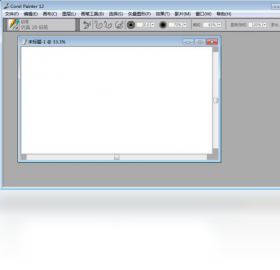
Corel Painter电脑版适合哪些人群使用?
1. 专业插画师和数字艺术家:需要利用其强大的笔刷引擎创作高质量商业作品,如游戏原画、插画海报等。
2. 传统绘画艺术家转型数字创作:看重软件对油画、水彩等传统媒介的模拟效果,希望将传统技法迁移到数字平台。
3. 动漫与漫画创作者:使用其漫画工具和分格功能,高效绘制漫画页面和角色设定。
4. 设计专业学生与教师:在教学和学习过程中,需要一款功能全面的绘画软件来辅助课程作业和创作练习。
5. 业余绘画爱好者:期望通过数字绘画体验不同的艺术风格,降低尝试新画种的门槛。
Corel Painter电脑版如何快速上手?
1. 熟悉工作区布局:首次启动后,通过“窗口”菜单调整面板布局,将常用的“画笔选择器”、“颜色面板”和“图层”面板固定到便于操作的位置。
2. 掌握基本笔刷操作:按B键快速切换到“画笔”工具,在顶部属性栏选择画笔类别和变体,通过调节“大小”、“不透明度”和“流量”来控制笔触效果。
3. 利用“笔刷控制”面板:按Ctrl+B打开“笔刷控制”面板,可以微调笔刷的“间距”、“角度”和“硬度”等参数,实现个性化笔触。
4. 使用图层进行创作:习惯使用图层(Ctrl+Shift+N新建)来分离草图、线稿和上色,便于修改和调整而不影响整体画面。
5. 保存与导出作品:完成创作后,使用“文件”菜单中的“保存”或“导出”功能,可以选择PSD、TIFF、JPEG等格式,方便后续编辑或分享。
Corel Painter电脑版常用快捷键有哪些?
| 快捷键 | 功能 |
|---|---|
| B | 画笔工具 |
| E | 橡皮擦工具 |
| M | 选择工具 |
| L | 套索工具 |
| G | 渐变工具 |
| Ctrl+Z | 撤销 |
| Ctrl+Shift+Z | 重做 |
| Ctrl+T | 自由变换 |
| Ctrl+S | 保存 |
| Ctrl+Shift+N | 新建图层 |
Corel Painter电脑版对电脑配置要求高吗?
| 配置项 | 最低要求 | 推荐配置 |
|---|---|---|
| 操作系统 | Windows 10 64位 | Windows 11 64位 |
| 处理器 | Intel Core i3 或 AMD 同等性能 | Intel Core i5 或 AMD Ryzen 5 及以上 |
| 内存 | 4 GB RAM | 8 GB RAM 或更高 |
| 硬盘空间 | 2 GB 可用空间 | SSD 剩余 4 GB 以上 |
| 显卡 | 支持 DirectX 11 的显卡 | 独立显卡,显存 2 GB 以上 |
| 显示器 | 1280 x 800 分辨率 | 1920 x 1080 或更高分辨率,支持数位屏 |
Corel Painter电脑版有哪些核心功能?
1. 海量自然画笔:内置超过900种笔刷,涵盖铅笔、钢笔、油画、水彩、马克笔、粉彩等,每种笔刷都经过精心调校,模拟真实质感。
2. 颜色管理:支持ICC颜色配置文件,提供专业的色彩管理功能,确保作品在不同设备上显示一致。
3. 图层与蒙版:支持图层、图层组、蒙版、调整图层等,方便进行复杂的合成和特效制作。
4. 动态笔刷:可以录制和回放笔刷轨迹,便于创建动态效果或教学演示。
5. 材质库与图案:内置丰富的纹理、渐变和图案库,可以快速应用到画笔或填充中,增加画面细节。
6. 克隆与修复:提供克隆源面板,可以轻松复制图像区域,用于修复照片或创建艺术效果。
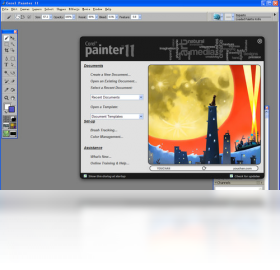
Corel Painter电脑版如何设置双屏绘画?
1. 连接第二台显示器,并确保系统识别到扩展显示。
2. 在Corel Painter中,选择“窗口”菜单下的“排列”选项,然后选择“双屏”布局模式。
3. 将主绘图区放在高分辨率显示器上,将面板和工具窗口拖放到副显示器上,以最大化绘图空间。
4. 使用“窗口”菜单中的“保存工作区”功能,保存当前布局,方便下次启动时快速恢复。
5. 如果使用数位屏,可以将数位屏设置为映射到主显示器,避免笔触偏移。
Corel Painter电脑版破解版与正版有何区别?
1. 功能完整度:破解版可能存在功能缺失或阉割,无法享受完整更新和技术支持。
2. 稳定性:破解版可能包含恶意代码,导致系统不稳定、崩溃或数据丢失。
3. 法律风险:使用破解版侵犯了软件版权,可能面临法律纠纷和赔偿责任。
4. 更新支持:正版用户可以免费升级到新版本,而破解版通常无法更新,无法体验新功能和性能优化。
5. 安全性:破解过程可能被植入木马或病毒,危害个人隐私和电脑安全,建议通过官方渠道购买正版授权。
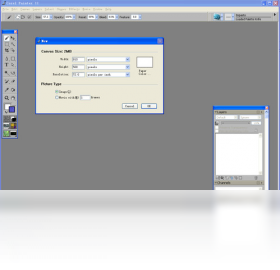
Corel Painter电脑版如何导入自定义笔刷?
1. 从网上下载笔刷文件(通常为.brush或.abr格式),或使用Corel Painter内置的笔刷创建器自制笔刷。
2. 打开Corel Painter,在“画笔选择器”面板中点击右上角的菜单图标,选择“导入画笔”选项。
3. 浏览到笔刷文件所在位置,选中并点击“打开”,笔刷将自动安装到“自定义”分类下。
4. 重启软件后,在“画笔选择器”的“自定义”分类中即可找到新导入的笔刷。
5. 使用“笔刷控制”面板调整新笔刷的参数,并保存为预设,方便下次使用。
Corel Painter电脑版如何解决卡顿问题?
1. 关闭不必要的后台程序,释放系统内存和CPU资源。
2. 降低画布分辨率或使用“代理”模式进行绘画,提高响应速度。
3. 减少图层数量,合并多余图层,降低图形处理负担。
4. 调整“性能”设置:在“编辑”菜单的“首选项”中,增加“内存使用率”,并启用“硬件加速”功能。
5. 更新显卡驱动程序,确保显卡性能发挥到最佳。
6. 清理系统垃圾文件,定期进行磁盘碎片整理(机械硬盘)或使用SSD固态硬盘。








 Windows 10