

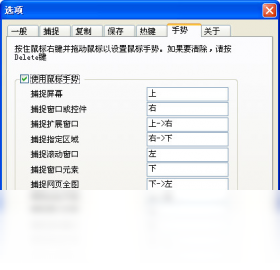
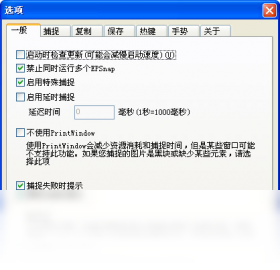
EPSnap电脑版是一款专注于屏幕截图与图像捕捉的轻量级工具,凭借其简洁的操作界面和高效的截图引擎,成为众多办公人士、设计师及游戏玩家的首选。软件支持全屏、窗口、区域及自定义形状截图,内置强大的编辑标注功能,可快速添加箭头、文字、马赛克等元素,并支持一键分享至社交平台。EPSnap还提供屏幕录制、滚动截图、取色器等实用功能,全面提升用户的工作效率。其占用资源极小,运行稳定流畅,兼容Windows各版本系统,是您日常办公与创作中不可或缺的截图助手。
EPSnap怎么用?
1. 从本站下载EPSnap安装包,双击运行,按照提示完成安装。
2. 启动EPSnap,在系统托盘区找到软件图标,右键点击可呼出主菜单。
3. 选择截图模式,如全屏截图、窗口截图、区域截图或自定义尺寸截图。
4. 使用鼠标框选需要截取的区域,截图后自动进入编辑界面。
5. 在编辑界面中,可使用工具栏上的画笔、矩形、圆形、箭头、文字等工具进行标注。
6. 点击保存按钮,选择图片格式(PNG、JPG、BMP等)及保存路径,完成截图保存。
7. 若需录制屏幕,可点击主菜单中的“屏幕录制”选项,设置录制区域及音频源后开始录制。
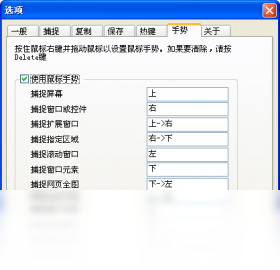
EPSnap截图模糊怎么办?
1. 检查截图时是否选择了过低的分辨率,可在设置中调整截图清晰度。
2. 确保系统显示缩放比例设置为100%,否则可能导致截图模糊。
3. 若截取的是视频或动态画面,尝试使用“窗口截图”模式,避免画面撕裂。
4. 更新显卡驱动,确保系统图形加速功能正常。
5. 在EPSnap设置中开启“高DPI支持”选项,以适配高分屏。
6. 重新启动EPSnap或重启电脑,解决临时性显示问题。
EPSnap快捷键设置
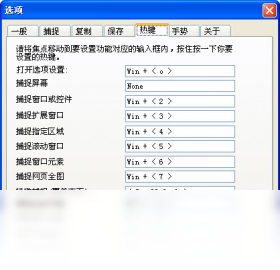
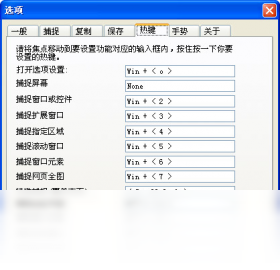
| 功能 | 快捷键 |
|---|---|
| 全屏截图 | Ctrl+Alt+A |
| 区域截图 | Ctrl+Alt+B |
| 窗口截图 | Ctrl+Alt+C |
| 滚动截图 | Ctrl+Alt+D |
| 屏幕录制 | Ctrl+Alt+R |
| 取色器 | Ctrl+Alt+E |
EPSnap滚动截图怎么用?
1. 打开需要截取的长网页或文档,确保页面处于可滚动状态。
2. 启动EPSnap,选择“滚动截图”模式。
3. 点击“开始滚动截图”按钮,软件自动向下滚动页面并拼接图像。
4. 滚动过程中可随时按Esc键停止,系统会生成完整的截图。
5. 在编辑界面中检查截图完整性,可裁剪多余部分。
6. 保存截图,支持PNG、JPG等格式。
EPSnap配置要求
| 配置项 | 最低要求 | 推荐配置 |
|---|---|---|
| 操作系统 | Windows 7 | Windows 10/11 |
| CPU | 1GHz处理器 | 2GHz以上双核处理器 |
| 内存 | 512MB | 2GB及以上 |
| 硬盘空间 | 50MB可用空间 | 100MB以上可用空间 |
| 显卡 | 支持DirectX 9 | 支持DirectX 11 |
EPSnap与QQ截图哪个好?
1. EPSnap提供更丰富的截图模式,支持滚动截图和屏幕录制,而QQ截图仅支持静态截图。
2. EPSnap的编辑功能更强大,拥有马赛克、模糊、水印等高级工具,适合专业用户。
3. EPSnap支持自定义快捷键,操作效率更高,QQ截图快捷键固定。
4. EPSnap无广告、无捆绑,QQ截图内嵌于QQ,可能受QQ弹窗影响。
5. EPSnap占用内存更小,运行更轻量,QQ截图需随QQ启动。
6. 若您经常需要长截图或录屏,EPSnap是更优选择。
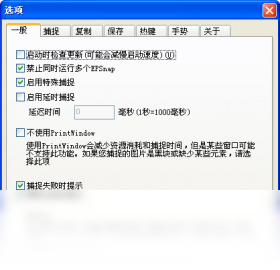
EPSnap截图后如何编辑?
1. 截图后自动进入编辑界面,左侧为工具栏,右侧为画布。
2. 选择“矩形”或“椭圆”工具,可绘制框选区域以突出重点。
3. 使用“画笔”工具可自由绘制线条,调整颜色和粗细。
4. “文字”工具允许输入文本,可设置字体、大小和颜色。
5. “马赛克”工具可模糊敏感信息,保护隐私。
6. 使用“裁剪”功能可截取图片中所需部分。
7. 编辑完成后,点击“保存”或“复制”即可使用。
EPSnap怎么设置默认保存格式?
1. 打开EPSnap主界面,点击右上角的“设置”图标。
2. 在“保存”选项卡中,找到“默认图片格式”下拉菜单。
3. 选择您需要的格式,如PNG、JPG、BMP或GIF。
4. 设置图片质量,JPG格式可调整压缩率。
5. 点击“应用”并“确定”保存设置。
6. 此后截图保存时将自动使用所选格式。








 Xiaomi_15_Ultra