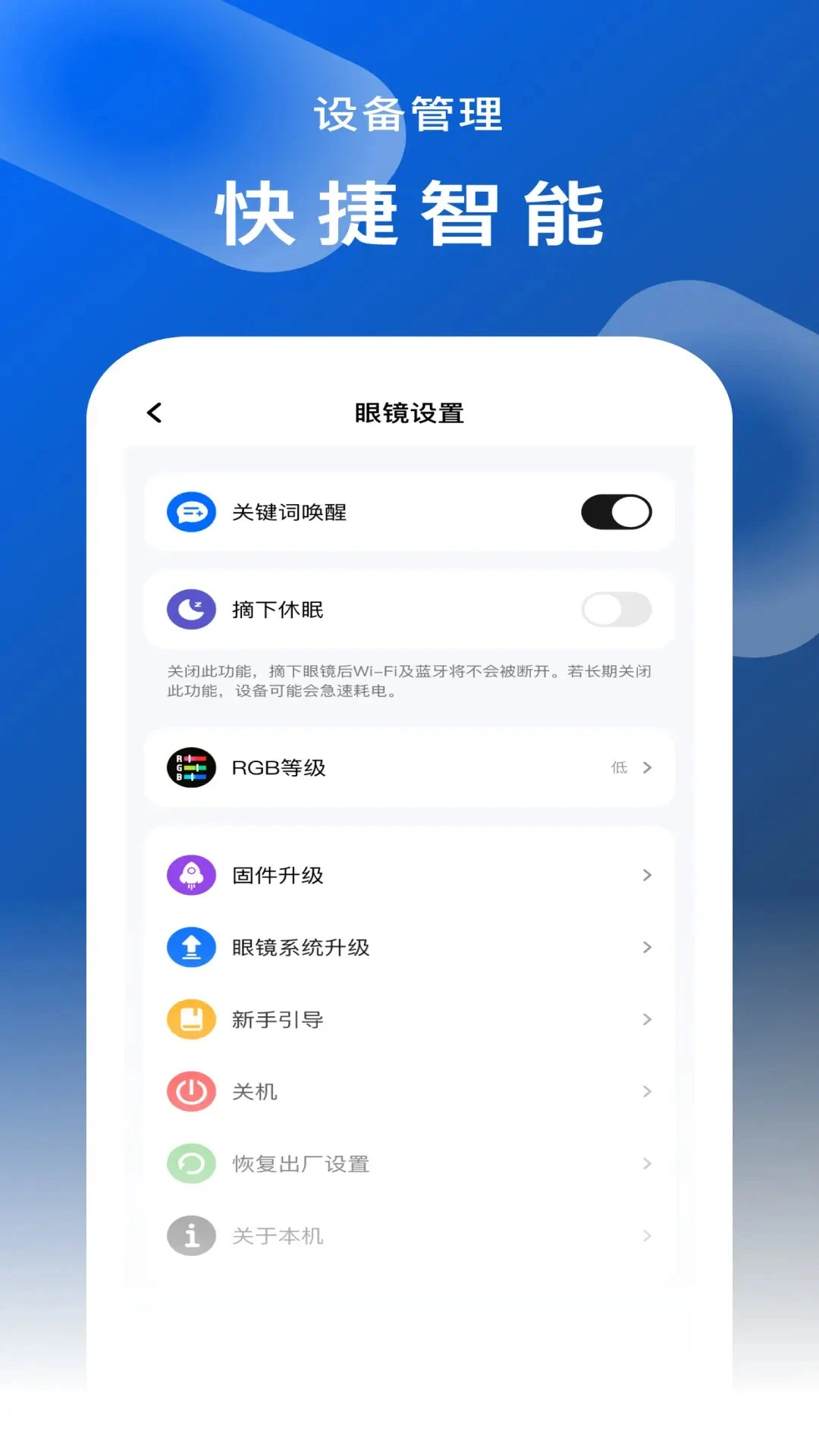
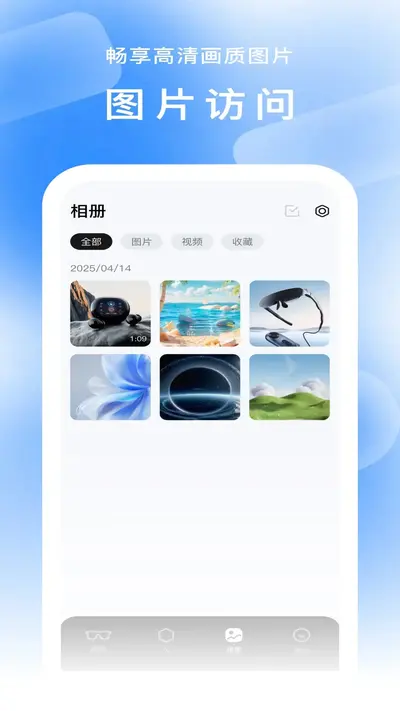
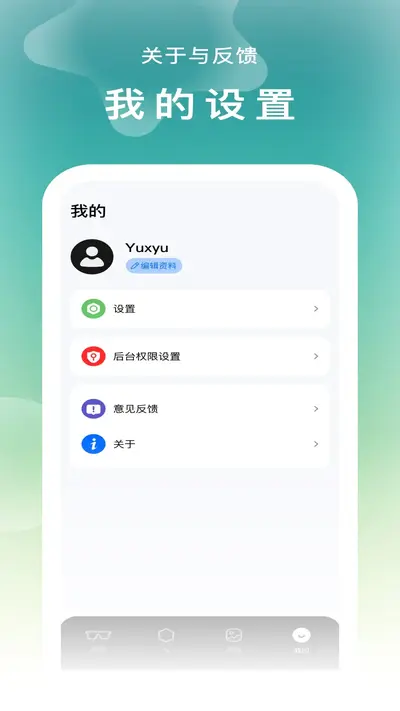
FancyView是一款专为安卓用户打造的智能影音播放工具,凭借强大的解码能力和流畅的播放体验,迅速成为众多影视爱好者的首选应用。它支持多种主流视频格式,能够自动识别并加载本地及网络资源,同时提供高清画质与极速缓冲功能,让用户随时随地畅享影院级观影感受。FancyView还内置人性化的界面设计与丰富的播放设置,无论是追剧还是看大片,都能带来前所未有的便捷与舒适。

FancyView为什么无法播放视频?
1. 检查网络连接是否稳定,尝试切换Wi-Fi或移动网络。
2. 确认视频文件是否完整,损坏的文件会导致播放失败。
3. 更新FancyView至最新版本,修复已知播放问题。
4. 进入设置中调整硬件解码或软件解码模式,不同设备兼容性不同。
5. 若播放网络视频,请检查资源链接是否有效或更换清晰度。
6. 清除应用缓存并重启手机,释放内存提升运行效率。
FancyView如何在线搜索影视资源?
1. 打开FancyView主界面,点击顶部搜索框。
2. 输入影视名称或关键词,系统自动匹配相关资源。
3. 选择目标影片,进入详情页查看清晰度与大小。
4. 点击播放按钮,等待缓冲完成后即可观看。
6. 若搜索无结果,可尝试更换关键词或使用聚合搜索功能。
FancyView支持哪些视频格式?
1. 常见格式:MP4、AVI、MKV、MOV、WMV等。
2. 高清格式:支持4K、1080P、720P等分辨率。
3. 网络协议:支持HTTP、RTMP、HLS等流媒体播放。
4. 字幕格式:兼容SRT、ASS、SSA等常见字幕文件。
5. 音频编码:支持AAC、MP3、AC3等多种音轨解码。
6. 特殊格式:可播放FLV、TS、RMVB等冷门类型。
FancyView卡顿怎么办?
1. 关闭后台其他占用网速的应用,保障网络流畅。
2. 降低播放画质,选择标清或流畅模式。
3. 清理存储空间,确保剩余内存大于1GB。
4. 在设置中开启硬解加速,减少CPU负载。
5. 关闭弹幕或字幕功能,提升渲染速度。
6. 重启路由器或更换DNS服务器,改善连接质量。
FancyView怎么投屏到电视?
1. 确保手机和电视连接同一Wi-Fi网络。
2. 打开FancyView,播放任意视频内容。
3. 点击播放器右上角的投屏图标。
4. 在设备列表中选择你的智能电视或机顶盒。
5. 等待连接成功,画面自动同步至大屏。
6. 投屏过程中可随时调整音量与进度。
FancyView有哪些实用功能?
1. 倍速播放:支持0.5倍至2倍速度调节。
2. 夜间模式:智能降低亮度,保护眼睛。
3. 悬浮窗播放:边看视频边聊天。
4. 手势控制:滑动屏幕调节亮度与音量。
5. 自动连播:自动加载下一集,无需手动操作。
6. 下载管理:支持离线缓存,无网也能看。