



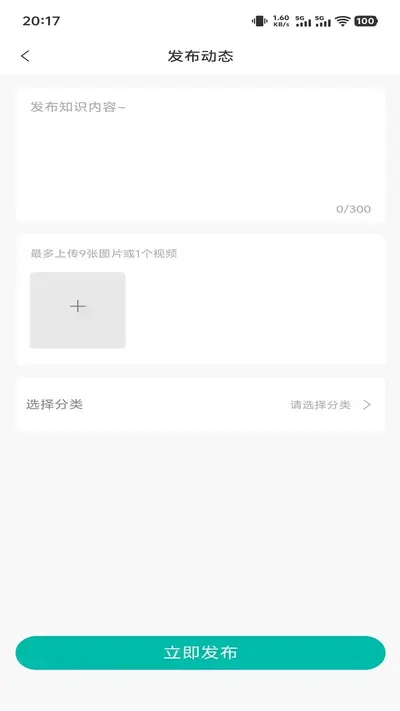
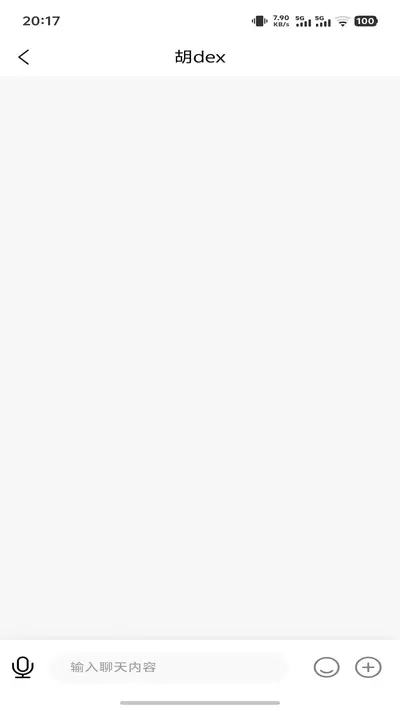
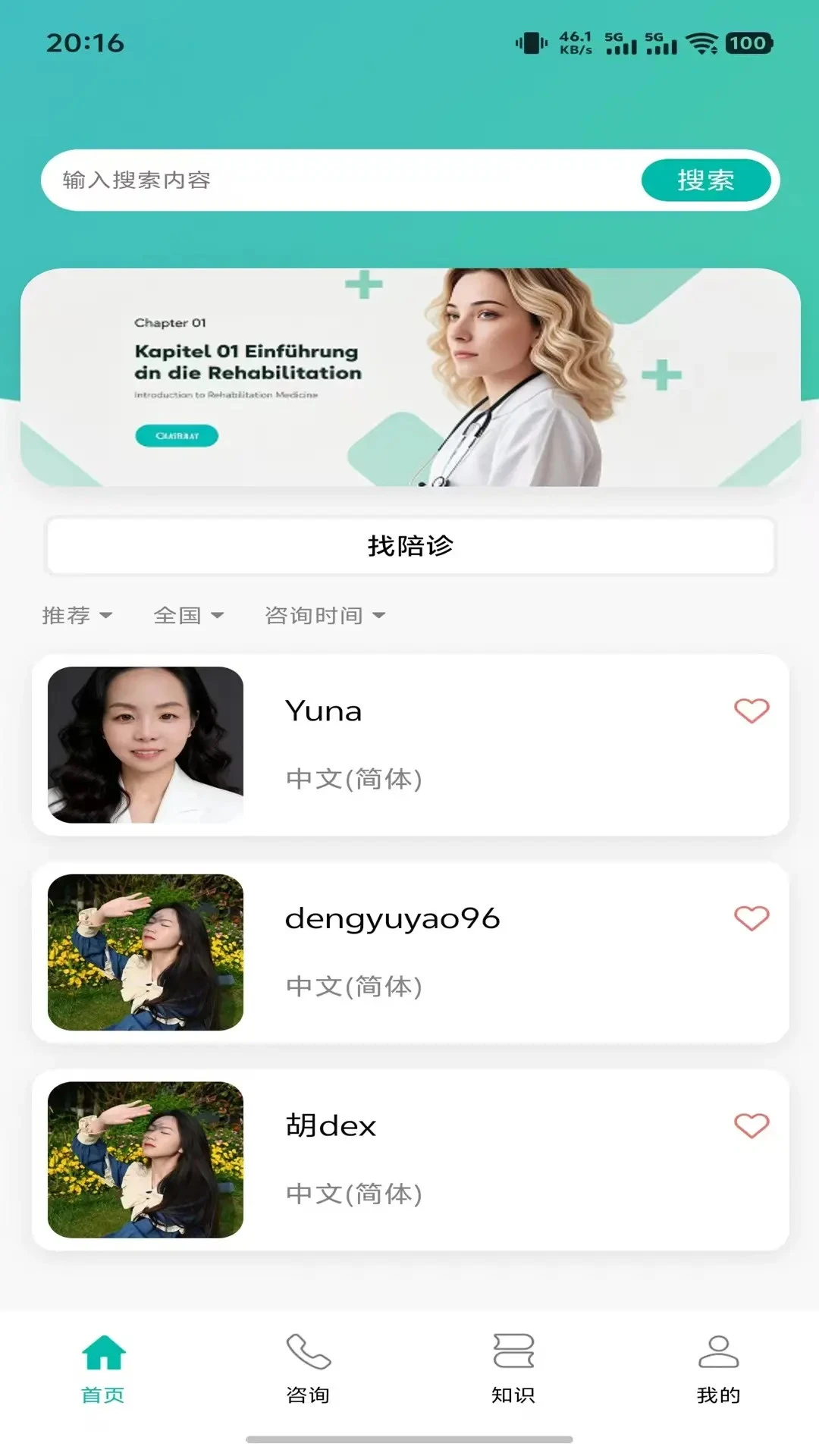
MEDCLOUD(美云)是一款专注于云端资源管理与多端同步的安卓工具类应用,它能够帮助用户将手机中的照片、视频、文档等文件安全地备份至云端,并支持在手机、平板、电脑等多设备间无缝流转与访问。MEDCLOUD凭借其简洁流畅的界面设计、高效稳定的传输速度以及智能的分类整理功能,成为了众多用户管理个人数字资产的首选助手。无论是日常拍摄的珍贵影像,还是工作中需要随时调用的重要文件,MEDCLOUD都能提供便捷、安全的云端存储解决方案,让数据管理变得轻松有序。接下来,我们就来详细了解一下MEDCLOUD安卓版的功能特色、下载安装步骤以及使用技巧。
MEDCLOUD安卓版怎么备份手机照片
1. 在手机应用商店或MEDCLOUD官网下载并安装最新版的MEDCLOUD应用,安装完成后点击图标打开。
2. 首次使用需注册并登录MEDCLOUD账号,若已有账号则直接输入账号密码登录,也可使用第三方社交账号快捷登录。
3. 登录成功后,进入MEDCLOUD主界面,点击底部导航栏中的“备份”选项,进入备份设置页面。
4. 在备份页面中,找到“照片备份”功能模块,点击右侧的“开启”按钮,系统会弹出权限请求,选择“允许”以授予MEDCLOUD访问相册的权限。
5. 开启照片备份后,MEDCLOUD会自动扫描手机相册中的图片和视频,并默认开启“仅WiFi下备份”开关,用户可根据自身流量情况选择关闭或开启该功能。
6. 点击“立即备份”按钮,MEDCLOUD即开始将手机中的照片上传至云端,上传过程中可实时查看进度,上传完成后可在云端相册中查看和管理所有备份的照片。
MEDCLOUD安卓版文件传输速度慢怎么办
1. 检查当前网络环境,确保手机连接的是稳定的WiFi网络,如果使用的是移动数据,建议切换到WiFi环境再进行大文件传输。
2. 关闭手机后台不必要的应用,释放网络带宽和系统资源,避免因后台程序占用网络导致MEDCLOUD传输速度变慢。
3. 在MEDCLOUD设置中,进入“传输设置”选项,查看是否开启了“限速模式”,若开启则将其关闭,可有效提升上传和下载速度。
4. 尝试重启MEDCLOUD应用或重启手机,有时设备长时间运行会导致网络连接异常,重启后可以恢复正常的传输速度。
5. 如果上述方法均无效,可能是MEDCLOUD服务器端出现临时波动,可等待一段时间后再尝试传输,或联系MEDCLOUD官方客服反馈问题。
MEDCLOUD安卓版怎么在电脑上访问云端文件
1. 在电脑浏览器中访问MEDCLOUD官方网站,点击页面右上角的“登录”按钮,输入与手机端相同的账号密码进行登录。
2. 登录成功后,进入MEDCLOUD网页版主界面,可以看到与手机端同步的云端文件列表,包括照片、视频、文档等分类。
3. 若要下载某个文件到电脑,可直接点击文件右侧的“下载”按钮,或勾选多个文件后点击页面上方的“批量下载”按钮。
4. MEDCLOUD还提供了“在线预览”功能,点击文件名称即可在网页上直接预览图片、视频或文档内容,无需下载即可快速查看。
5. 若需将电脑中的文件上传至MEDCLOUD云端,可点击页面上方的“上传”按钮,选择电脑中的文件后即可开始上传,上传完成后可在手机端同步查看。
MEDCLOUD安卓版怎么彻底删除云端文件
1. 打开MEDCLOUD应用,进入主界面后点击底部“文件”选项,进入文件管理页面。
2. 在文件列表中,找到需要删除的文件或文件夹,长按该文件会弹出操作菜单,选择“删除”选项。
3. 系统会弹出确认对话框,提示“删除后文件将移入回收站,可在30天内恢复”,点击“确认删除”按钮。
4. 若想彻底删除文件且不再保留任何记录,可进入“回收站”页面,在回收站中再次选择需要彻底删除的文件,点击“彻底删除”按钮。
5. 点击“彻底删除”后,系统会再次确认是否永久删除,确认后文件将从MEDCLOUD服务器中完全移除,无法再恢复。
MEDCLOUD安卓版怎么修改密码
1. 打开MEDCLOUD应用并登录账号,点击主界面右下角“我的”选项,进入个人中心页面。
2. 在个人中心页面中,找到并点击“账号与安全”选项,进入账号安全设置。
3. 在账号与安全页面中,点击“修改密码”选项,系统会要求输入当前登录密码以验证身份。
4. 输入正确的当前密码后,再输入新密码并确认新密码,密码需包含字母和数字,长度至少8位。
5. 点击“确认修改”按钮,系统会提示密码修改成功,下次登录时需使用新密码。








 OnePlus_15