

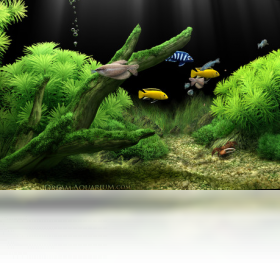
Dream Aquarium电脑版是一款将真实水族箱搬上电脑桌面的动态壁纸与屏幕保护程序,凭借其惊艳的3D渲染技术与栩栩如生的鱼类生态模拟,成为全球数百万用户钟爱的桌面美化工具。该软件不仅提供了多种热带鱼、水草与珊瑚的细腻模型,还支持自定义鱼群数量、水族箱背景及互动模式,让您的电脑屏幕瞬间化身为充满生机的海底世界。无论您是想要在忙碌间隙放松心情,还是希望打造个性化的电脑环境,Dream Aquarium都能带来沉浸式的视觉享受。其低资源占用与智能节能特性,确保在后台运行时几乎不影响系统性能,是追求品质与美感用户的不二之选。
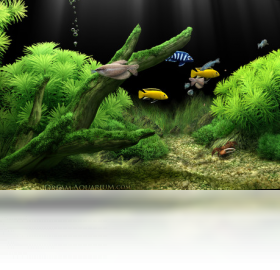
Dream Aquarium电脑版如何设置动态壁纸?
1. 首先,在正规软件站下载并安装Dream Aquarium电脑版,安装过程中请留意选择是否创建桌面快捷方式。
2. 安装完成后,双击桌面图标启动Dream Aquarium,首次运行会显示水族箱默认画面,并弹出设置向导。
3. 在设置界面中,点击“显示模式”选项卡,您会看到“窗口”、“全屏”和“桌面壁纸”三种模式,选择“桌面壁纸”并点击“应用”。
4. 此时,水族箱画面将自动适配您的桌面分辨率,并替代原有静态壁纸,成为动态桌面背景。
5. 如需调整鱼缸大小或鱼群数量,可返回主界面,在“水族箱设置”中修改,保存后立即生效。
6. 建议在“性能选项”中勾选“低CPU占用模式”,以免影响其他工作。
Dream Aquarium电脑版鱼缸中添加鱼类的方法是什么?
1. 打开Dream Aquarium主程序,进入主控制台,通常界面左下角会有一个“鱼缸管理”图标。
2. 点击“鱼缸管理”后,会弹出鱼种列表,包含各类热带鱼、金鱼、甚至传说中的龙鱼等。
3. 在鱼种列表中,双击您喜欢的鱼类,或点击选中后按“添加”按钮,即可将其放入当前水族箱中。
4. 您还可以调整鱼的数量,在“数量”输入框中输入希望添加的条数,最多可同时饲养数十条鱼。
5. 如果想让鱼群更丰富,可重复添加不同品种,系统会自动分配游动区域。
6. 添加完毕后,点击“确定”,您会发现鱼缸中立刻多出了这些灵动的小生命。
Dream Aquarium电脑版为什么会出现卡顿现象?
1. 卡顿可能源于系统资源不足,请先关闭其他占用内存较高的程序,确保空闲内存充足。
2. 检查显卡驱动是否为最新版本,老旧驱动可能导致DirectX渲染效率下降,请前往官网更新。
3. 在Dream Aquarium的“性能选项”中,降低渲染质量,比如关闭“动态模糊”或“水波反射”效果。
4. 适当减少鱼缸中的鱼群数量,过多的鱼类会显著增加GPU计算负担。
5. 如果您的电脑配置较低,建议将运行模式调整为“屏幕保护程序”而非“桌面壁纸”,这样仅在闲置时运行。
6. 尝试更新Dream Aquarium到最新版本,开发者会不断优化底层代码,提升流畅度。
Dream Aquarium电脑版支持哪些屏幕保护设置?
1. 在Windows桌面空白处右键,选择“个性化”,然后点击“锁屏界面”,再点击“屏幕保护程序设置”。
2. 在屏幕保护程序下拉菜单中,选择“Dream Aquarium”作为屏保类型。
3. 点击“设置”按钮,即可进入Dream Aquarium的专属屏保配置界面,调整鱼缸样式、背景音乐等。
4. 设置等待时间,比如5分钟无操作后自动启动水族箱屏保,同时可勾选“在恢复时显示登录屏幕”以增强安全性。
5. 如果您希望屏保与桌面壁纸效果不同,可分别设置,互不干扰。
6. 保存设置后,当电脑闲置达到设定时间,梦幻水族箱便会自动出现,为您带来片刻宁静。
Dream Aquarium电脑版如何更换水族箱背景?
1. 启动Dream Aquarium,点击主界面上的“背景”按钮,进入背景库。
2. 背景库中提供了多种预设场景,如岩石洞穴、沉船遗迹、水草丛林等,点击即可预览。
3. 选中喜欢的背景后,点击“应用”,背景会立即替换,鱼儿会在新环境中游动。
4. 若想要自定义背景,可以点击“导入图片”,支持JPG、PNG格式,选择您拍摄的水族箱照片作为背景。
5. 调整背景亮度、对比度等参数,让鱼儿与背景更加协调。
6. 完成设置后,您的水族箱将展现独一无二的风格。
Dream Aquarium电脑版快捷键大全
| 快捷键 | 功能说明 |
|---|---|
| F1 | 打开帮助文档 |
| F2 | 切换水族箱视角 |
| F3 | 添加随机鱼种 |
| F4 | 暂停/恢复动态效果 |
| + / - | 增加/减少鱼的数量 |
| 空格键 | 手动喂食 |
| Esc | 退出全屏模式 |
Dream Aquarium电脑版配置需求高吗?
| 硬件/软件 | 最低配置 | 推荐配置 |
|---|---|---|
| 操作系统 | Windows 7/10/11 | Windows 10/11 64位 |
| 处理器 | 双核 2.0 GHz | 四核 3.0 GHz或更高 |
| 内存 | 2 GB RAM | 4 GB RAM及以上 |
| 显卡 | DirectX 10 兼容显卡 | DirectX 12 独立显卡 |
| 硬盘空间 | 500 MB可用空间 | 1 GB可用空间 |
Dream Aquarium电脑版如何导出水族箱截图?
1. 将水族箱调整到您满意的画面角度和鱼群位置。
2. 按下键盘上的“Print Screen”键,截取整个屏幕。
3. 打开系统自带的“画图”工具,按Ctrl+V粘贴截图。
4. 使用裁剪工具截取水族箱区域,然后保存为JPEG或PNG文件。
5. 若您想截取无水印的高清图,可在Dream Aquarium主菜单中点击“相机”图标,直接保存截图到指定文件夹。
6. 截取后,您可以将这些精美图片用于社交分享或作为壁纸素材。








 Windows 11