

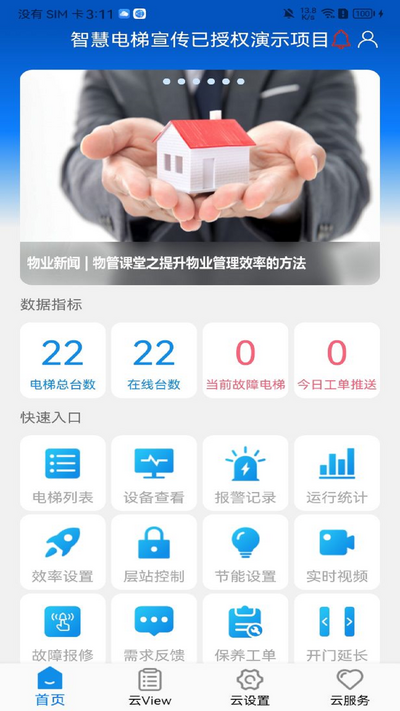
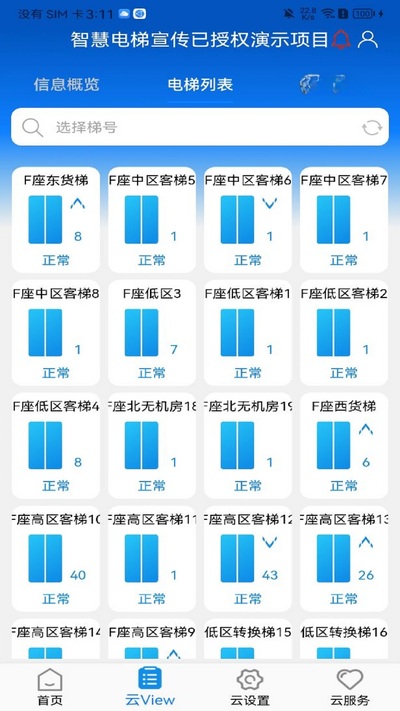
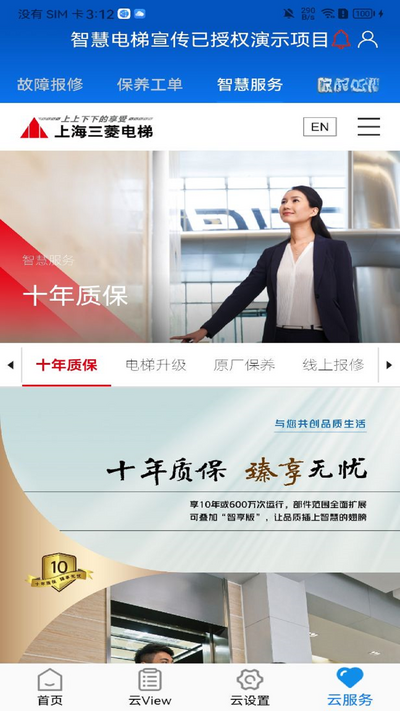
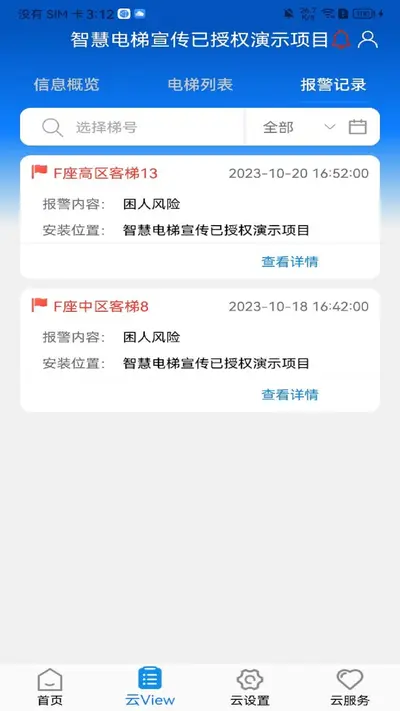
菱菱管家是一款集手机清理加速、应用管理、安全防护于一体的综合性手机工具类应用,专为安卓用户提供系统深度优化与日常维护服务。它能够有效清理手机缓存垃圾、卸载残留、大文件与相似照片,释放存储空间,同时具备电池温度检测、网络测速、应用冻结等实用功能,帮助用户全方位提升设备运行效率,延长电池寿命。菱菱管家界面简洁友好,操作门槛低,即使是智能手机新手也能轻松上手,让手机始终保持流畅如新的状态。
菱菱管家怎么清理手机垃圾最彻底?
1. 打开菱菱管家应用,进入首页点击“垃圾清理”功能图标。
2. 等待系统完成全面扫描,过程中会检测缓存文件、临时文件、广告垃圾及卸载残留等。
3. 扫描结束后,点击“一键清理”按钮,即可快速清除已标记的所有垃圾文件。
4. 若需深度清理,可切换到“深度清理”选项卡,手动勾选大文件、相似图片、安装包等特定类型数据。
5. 清理完成后,建议定期使用“自动清理”功能,设置每日或每周定时清理计划,保持手机长期洁净。
6. 注意在清理前浏览可删除项目列表,避免误删重要聊天记录或下载资料。
菱菱管家耗电快怎么解决?有哪些省电技巧?
1. 打开菱菱管家,在“电池管理”模块中查看当前电量使用详情与剩余使用时间预估。
2. 点击“耗电排行”,识别高耗电应用,并逐个关闭其后台运行权限或限制自启动。
3. 使用“省电模式”,根据场景选择“智能省电”或“超级省电”,系统会自动优化CPU频率与屏幕亮度。
4. 在“通知管理”中批量关闭不常用应用的通知推送,减少后台唤醒频率。
5. 定期执行“一键优化”,关闭后台多余进程并清理耗电缓存,建议每周至少操作两次。
6. 避免长时间开启GPS、蓝牙与WiFi,不使用时可在控制中心快速关闭,配合菱菱管家的省电策略效果更佳。
菱菱管家应用锁在哪里设置?如何保护隐私?
1. 启动菱菱管家,点击底部“安全中心”入口,进入隐私保护工具集。
2. 选择“应用锁”功能,首次使用需设置独立的数字密码或手势密码。
3. 在应用列表中选择需要加锁的应用,例如微信、相册、银行应用等,支持多选。
4. 开启“入侵抓拍”功能,当有他人尝试解锁失败时,系统会自动抓拍照片并保存。
5. 可在“设置”中开启“隐藏应用锁图标”选项,提升隐私防护的隐蔽性。
6. 若忘记密码,可通过安全问题或密保邮箱进行重置,但需注意保密。
菱菱管家有哪些实用小工具值得推荐?
1. “网络测速”工具可实时检测WiFi或移动数据的上传/下载速度,帮助判断网络状况。
2. “应用搬家”功能可把已安装应用移至SD卡,释放手机内置存储空间。
3. “短信恢复”支持误删短信的找回,操作简单且成功率较高。
4. “CPU降温”检测处理器温度,并提供一键降温方案,避免手机过热降频。
5. “图片压缩”可将高分辨率图片批量压缩至指定大小,方便分享或节省空间。
6. “微信专清”针对微信产生的缓存、图片及视频进行专项清理,效果显著。
菱菱管家和手机自带管家冲突吗?可以共存吗?
1. 菱菱管家与大部分手机自带管家(如小米、华为、OPPO等系统工具)均可正常共存,并不冲突。
2. 安装后建议在系统设置中允许菱菱管家获取必要的存储与后台权限,以保证清理功能完整运行。
3. 日常使用建议以菱菱管家为主要清理工具,关闭系统管家的自动清理或重复提醒,减少资源占用。
4. 若遇到功能重复的提示,可在系统管家中关闭“垃圾清理”或“加速”选项,保留菱菱管家的精细管理。
5. 双管家同时运行不会导致系统不稳定,但需注意定期更新菱菱管家至最新版本,确保兼容性。
6. 部分定制系统(如MIUI、ColorOS)需在“电池优化”白名单中添加菱菱管家,防止后台被误杀。
菱菱管家清理后手机还是卡顿怎么办?
1. 重启手机,让系统重新加载资源,关闭所有临时后台进程。
2. 在菱菱管家中进入“应用管理”,卸载不常用或大型游戏应用,释放存储空间。
3. 检查手机存储是否剩余充足空间,建议至少保留2GB以上空闲。
4. 使用“冻结应用”功能,将极少使用的系统内置应用或第三方应用冻结,防止其后台自启。
5. 在“通知管理”中关闭高频率推送应用的通知,减少CPU唤醒次数。
6. 若仍卡顿,可考虑恢复出厂设置(务必先备份重要数据),再通过菱菱管家进行初始优化设置。








 Windows 11