


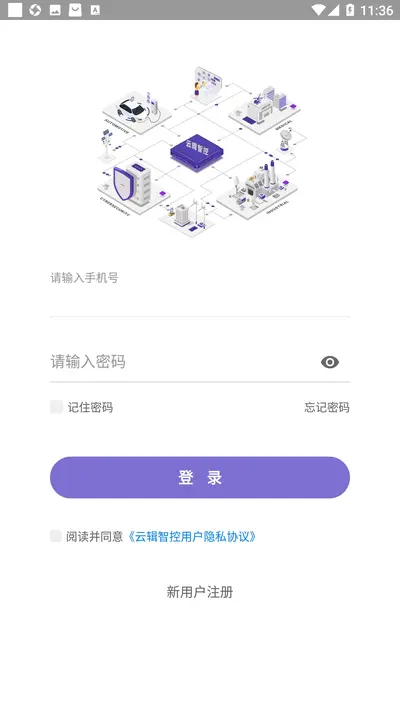
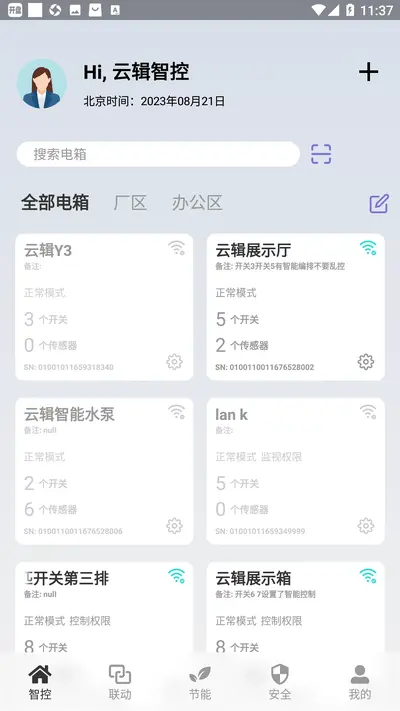
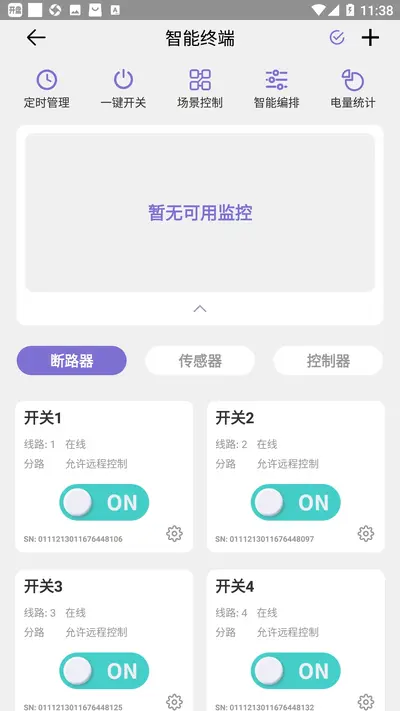
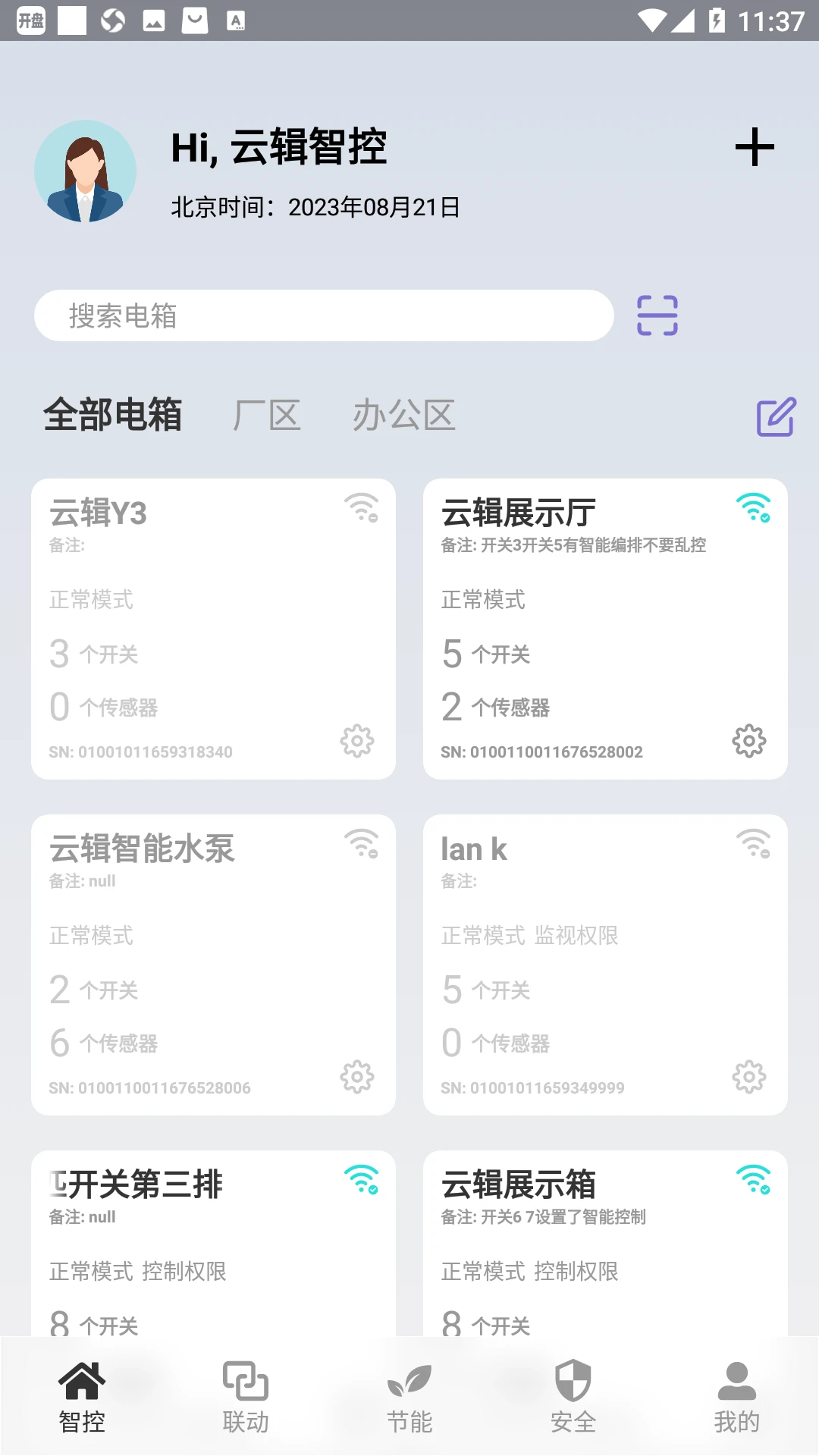
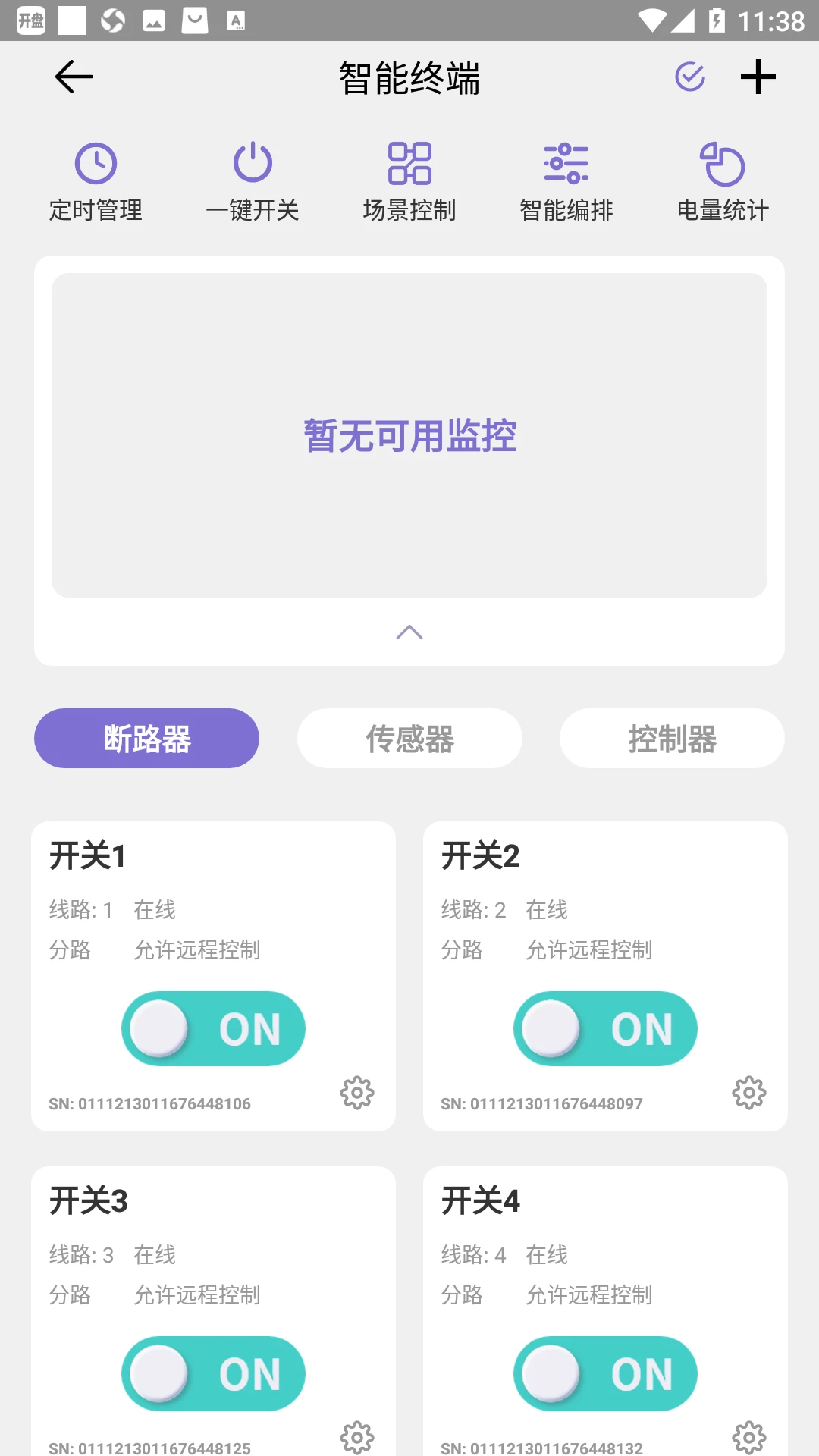
云辑智控是一款集智能设备管理、远程控制与场景自动化于一体的实用工具类应用,主要面向希望提升生活与办公效率的用户群体。软件通过统一的控制面板,将家中或办公室的智能灯光、空调、窗帘、安防摄像头等设备集中管理,支持定时任务、联动触发与语音指令等多种操控方式,让用户告别多个App来回切换的繁琐体验。云辑智控安卓版还针对主流安卓机型进行了深度适配,界面清爽直观,操作逻辑简单明了,即使是初次接触智能控制的新手也能快速上手。无论是回家前提前开启空调,还是外出时远程查看家中状况,云辑智控都能提供稳定、流畅的解决方案,是构建智能化生活场景的得力助手。

云辑智控怎么添加设备并完成配对?
1. 确保手机与需要添加的智能设备连接在同一个Wi-Fi网络环境下,且设备处于通电待配对状态。
2. 打开云辑智控安卓版,登录账号后点击首页右下角的“+”号按钮,进入设备添加向导。
3. 在设备列表中选择对应的设备类型,例如插座、灯泡或摄像头,并按提示输入Wi-Fi密码。
4. 长按设备上的物理按键或扫描设备机身二维码,使设备进入配网模式,观察指示灯是否快速闪烁。
5. 等待手机与设备建立连接,进度条完成后可自定义设备名称并选择所在房间,点击“完成”即可在主界面看到设备状态。
云辑智控远程控制功能是否稳定?
1. 远程控制依赖于设备与云服务器的通信质量,建议将家中路由器固件升级至最新版本,并避免将智能设备放置在金属屏蔽严重的角落。
2. 云辑智控采用加密传输通道,在4G/5G或公共Wi-Fi网络下均可正常发起控制指令,实测响应时间通常在1-3秒以内。
3. 若遇到设备离线,可先检查设备电源是否正常,再进入App的“设备详情”页点击“重新连接”进行手动修复。
4. 开启“局域网离线控制”选项后,即使外网断开,只要手机与设备处于同一局域网,依然可以通过App进行基础开关控制。
5. 为了提升稳定性,建议每两周重启一次智能网关或主控设备,清理缓存并更新固件。
云辑智控如何设置定时任务和场景联动?
1. 进入云辑智控底部“场景”标签页,点击右上角的“新建场景”按钮。
2. 选择“定时触发”作为场景启动条件,设置具体执行时间,例如工作日早上7:30自动打开卧室窗帘。
3. 在“执行动作”区域勾选需要联动的设备及对应状态,可同时控制多个设备,比如一键开启“离家模式”关闭所有灯光和插座。
4. 点击“生效周期”可以选择重复日期,支持单次、每天、周内循环等灵活方式。
5. 保存场景后,可在首页“自动化”列表查看所有已创建的任务,支持随时暂停、修改或删除。
6. 同样可以利用传感器触发,例如当湿度传感器数值低于设定阈值时,自动启动加湿器,实现智能化无感调节。
云辑智控语音控制支持哪些方式?
1. 云辑智控安卓版内置了语音助手入口,点击首页右上角的麦克风图标即可直接说话控制设备,例如“打开客厅灯”。
2. 同时支持主流第三方语音平台,在云辑智控的“设置-账号绑定”中授权绑定智能音箱账号,即可通过音箱语音指令操控已添加的设备。
3. 语音控制需要确保设备名称通俗且不包含生僻字,方便语音助手准确识别。
4. 在嘈杂环境下建议将手机靠近嘴边,或使用耳机麦克风以提高识别准确率。
5. 若语音指令无法识别,可检查App是否授予麦克风权限,并在系统设置中允许云辑智控后台运行。
云辑智控设备共享给家人怎么操作?
1. 打开云辑智控主页,进入“我的”页面,找到“家庭管理”选项。
2. 点击“邀请家人”,生成邀请二维码或通过短信发送邀请链接给家人手机号。
3. 家人在手机上安装云辑智控安卓版并注册账号后,扫描二维码或点击链接即可加入家庭组。
4. 在家庭成员列表中可设置不同角色,比如“管理员”拥有全部设备控制权,“普通成员”只能控制部分指定设备。
5. 设备共享后,家人可以独立控制设备,但定时场景仅管理员可修改,普通成员只能查看执行日志。
云辑智控使用中常见的连接失败问题怎么解决?
1. 检查手机是否开启了蓝牙或Wi-Fi权限,云辑智控首次配网需要定位权限来扫描周围设备。
2. 确认智能设备是否处于出厂重置状态,若之前被其他账号绑定,需要先解绑并重置设备。
3. 尝试将路由器信道调整为自动模式,部分路由器开启5G频段会导致2.4G设备无法被发现,建议暂时关闭5G频段或使用双频合一功能。
4. 在云辑智控App内清除缓存并重新登录账号,有时候旧版本缓存会导致设备列表异常。
5. 若以上方法均无效,可卸载重装云辑智控安卓版,并重启手机后再次尝试配网。








 Windows 11