

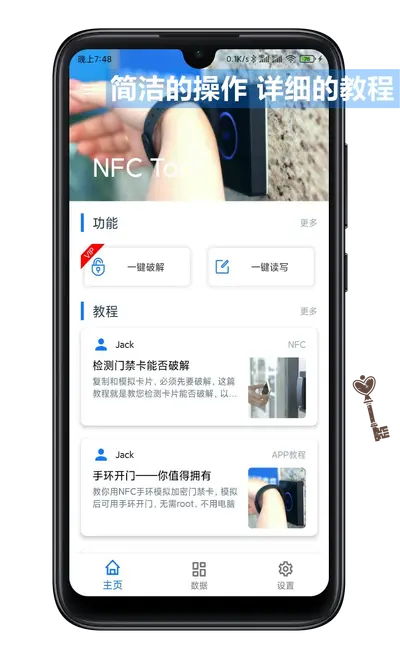
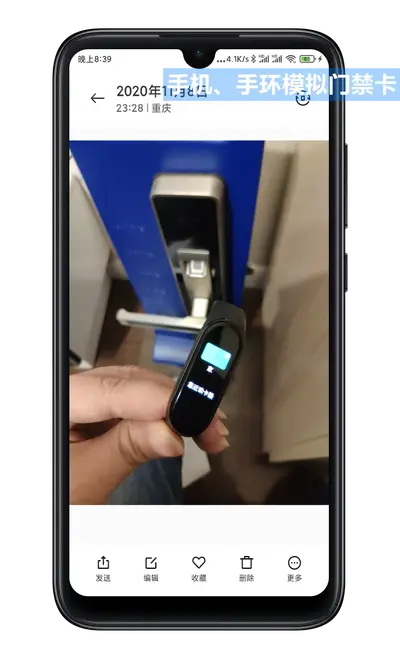

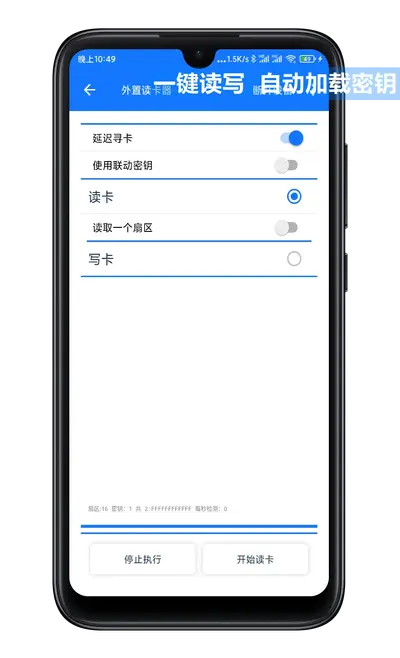
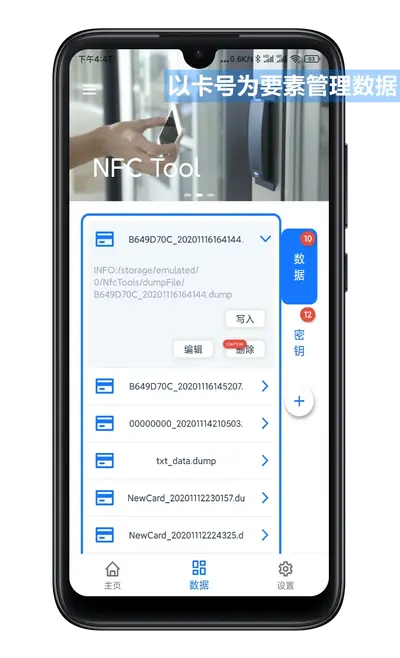
NFCTool安卓版是一款功能强大的NFC读写与模拟工具,专为安卓手机用户打造,能够帮助用户轻松读取、写入、复制各类NFC标签数据,支持门禁卡模拟、公交卡查询、卡片信息编辑等实用操作。无论是日常生活中的门禁管理,还是工作中的NFC标签批量写入,NFCTool都能提供稳定高效的解决方案。软件界面简洁直观,操作门槛低,适合新手快速上手,同时满足进阶用户对NFC数据深度操作的需求。无需root权限即可完成大部分读写任务,兼容市面上主流NFC芯片类型,是安卓用户必备的NFC综合管理助手。

NFCTool安卓版支持哪些NFC标签类型
1.首先,NFCTool安卓版兼容市面上绝大多数常见NFC标签,包括NTAG系列、MIFARE Classic系列、MIFARE Ultralight系列等。
2.其次,软件支持ISO14443-A、ISO14443-B、ISO15693等多种通信协议,覆盖门禁卡、公交卡、身份证、银行卡等高频卡片类型。
3.然后,对于NTAG213、NTAG215、NTAG216等常用标签,NFCTool可以完整读取和写入NDEF格式数据,满足智能海报、名片分享等场景需求。
4.接着,针对MIFARE Classic加密卡片,软件提供密钥破解和扇区读写功能,方便用户备份和恢复卡片数据。
5.最后,软件还支持部分低频125kHz卡片的读取,如EM4100系列ID卡,进一步扩展了使用范围。
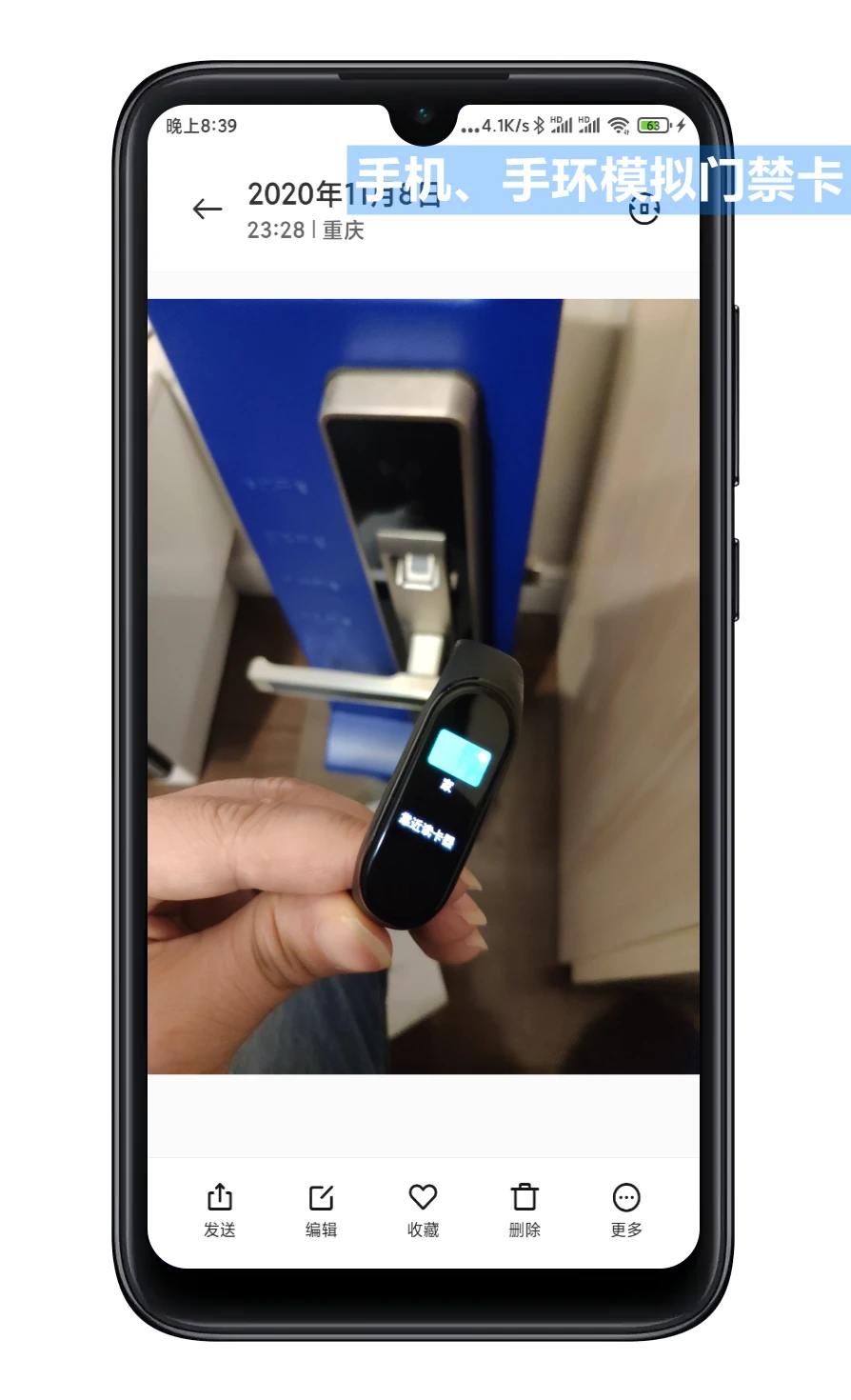
NFCTool安卓版如何模拟门禁卡
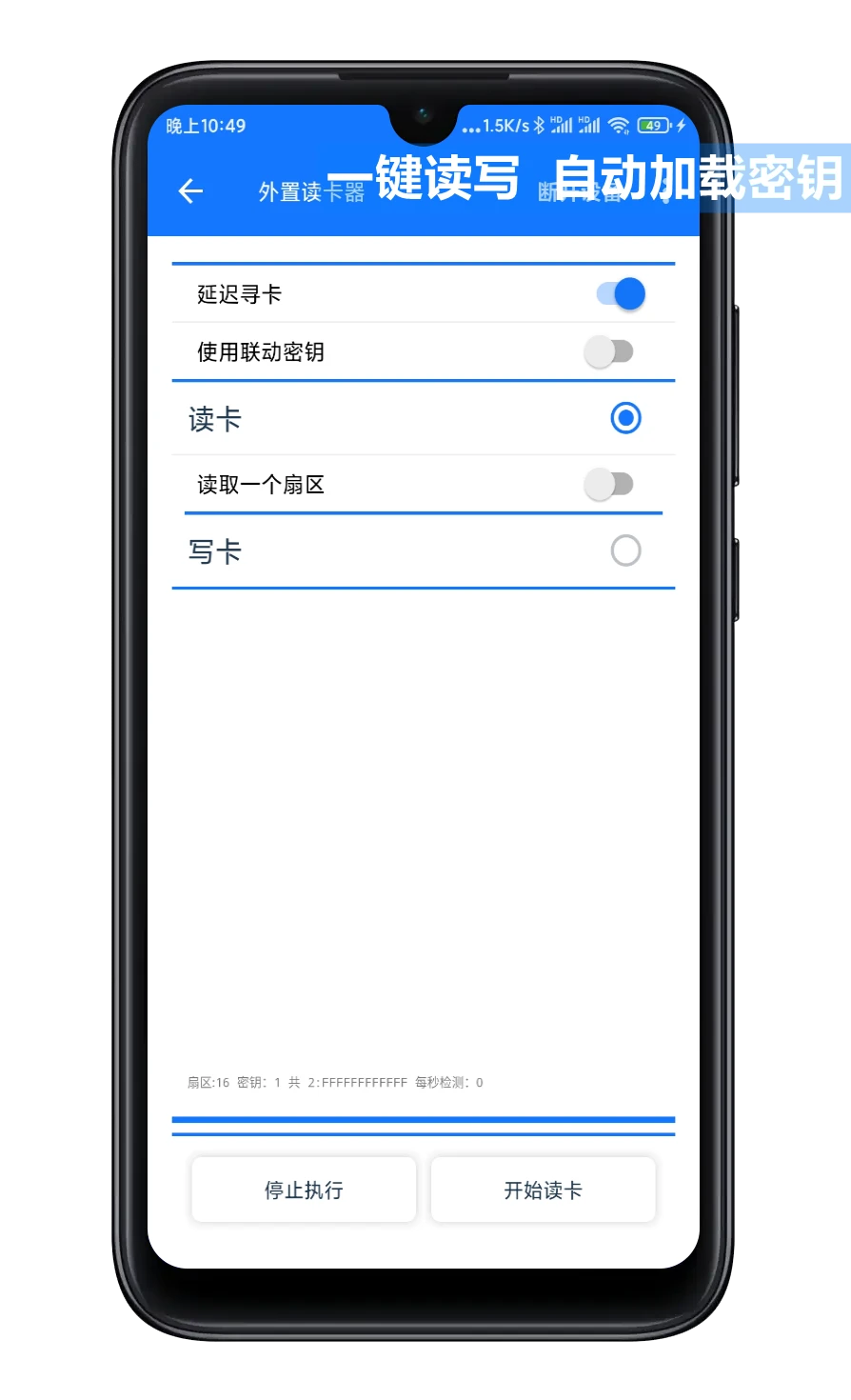
1.打开NFCTool安卓版,在首页点击“读卡”功能,将门禁卡贴近手机NFC感应区域,等待软件识别并读取卡片信息。
2.读取成功后,软件会显示卡片的UID、类型及扇区数据,此时点击“保存”按钮将卡片数据存储到本地。
3.返回主界面,选择“模拟”功能,从已保存的卡片列表中选择刚才读取的门禁卡数据。
4.将手机NFC感应区靠近门禁读卡器,软件会自动模拟卡片信号,尝试开门。
5.如果门禁系统采用加密验证,可能需要在设置中开启“高级模拟”模式,并配合密钥文件使用。
6.模拟成功后,建议将卡片数据备份到云端或导出为文件,防止数据丢失。

NFCTool安卓版写入NFC标签的详细步骤
1.准备一张可写的NFC标签,确保标签未被锁定,将标签放置在手机NFC感应区域附近。
2.打开NFCTool安卓版,点击底部导航栏的“写入”选项,进入数据编辑界面。
3.在编辑界面中选择数据类型,如网址、文本、联系人、WiFi配置等,输入需要写入的内容。
4.确认信息无误后,点击“写入标签”按钮,将手机靠近标签,等待写入进度条完成。
5.写入成功后软件会弹出提示,此时可以移开标签,再次读取验证数据是否写入正确。
6.如果需要批量写入相同数据,可以在设置中开启“连续写入”模式,提高工作效率。
7.若写入失败,检查标签是否已加密或容量不足,必要时更换新标签重试。
NFCTool安卓版使用秘籍与注意事项
1.使用前请确保手机具备NFC硬件功能,并在系统设置中开启NFC开关。
2.读取加密卡片时,建议先使用软件自带的密钥字典进行尝试,提高破解成功率。
3.模拟门禁卡功能受手机硬件和系统限制,部分机型可能无法完全模拟加密卡。
4.写入NDEF数据时,注意标签容量限制,超出容量会导致写入失败。
5.定期备份重要卡片数据到本地或云端,避免因手机丢失造成数据无法恢复。
6.不要将软件用于非法用途,仅限个人合法卡片管理和学习研究。
NFCTool安卓版常见问题解决方法
1.如果软件提示“未检测到NFC”,请检查手机NFC是否开启,并确认手机型号是否支持NFC功能。
2.读卡无反应时,尝试调整卡片与手机背面的位置,不同手机NFC天线位置不同。
3.写入失败可能是标签已锁定,使用“格式化”功能尝试解锁,但注意格式化会清空所有数据。
4.模拟门禁卡无效时,确认门禁系统是否采用CPU卡加密,普通M1卡模拟成功率更高。
5.软件闪退可尝试清除缓存或重新安装,确保下载的是官方最新版本。








 Windows 10