

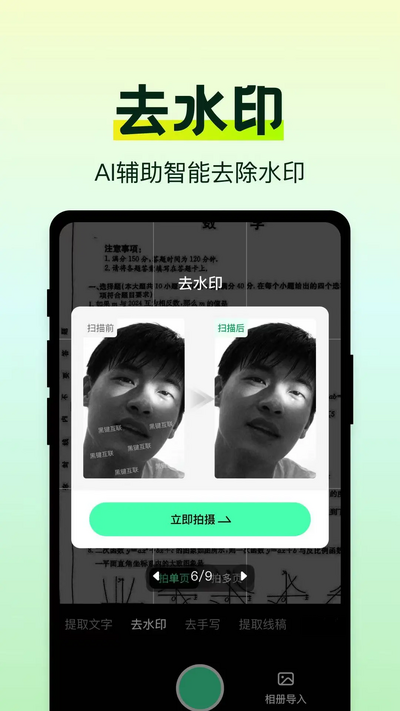
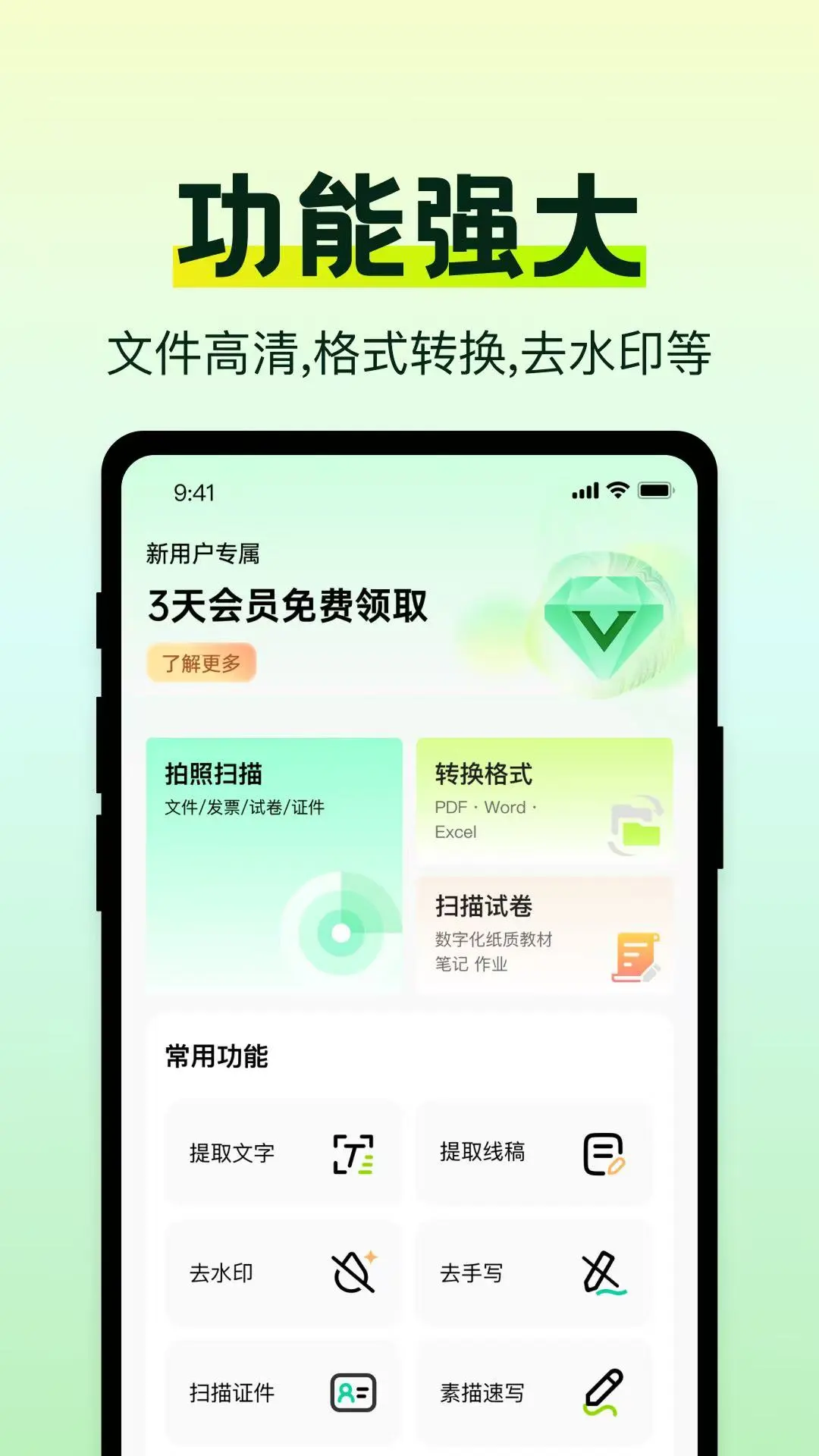
万能手机扫描助手是一款集文档扫描、文字提取、证件照制作、二维码识别于一体的多功能手机工具。无论你是办公族、学生党还是日常需要处理各类纸质文件的用户,都能通过这款软件轻松将纸质内容转化为高清电子版。它支持智能边缘检测、自动裁剪、滤镜增强,让扫描出来的文档清晰如原件。同时内置OCR文字识别引擎,可快速提取图片中的文字并支持编辑复制。万能手机扫描助手还提供身份证、护照、驾驶证等证件模板,一键生成规范复印件,省去跑打印店的麻烦。操作简单,界面清爽,是手机上不可或缺的效率助手。
万能手机扫描助手怎么用
1.打开万能手机扫描助手,首次进入会提示授予相机和存储权限,点击允许确保后续扫描正常进行。
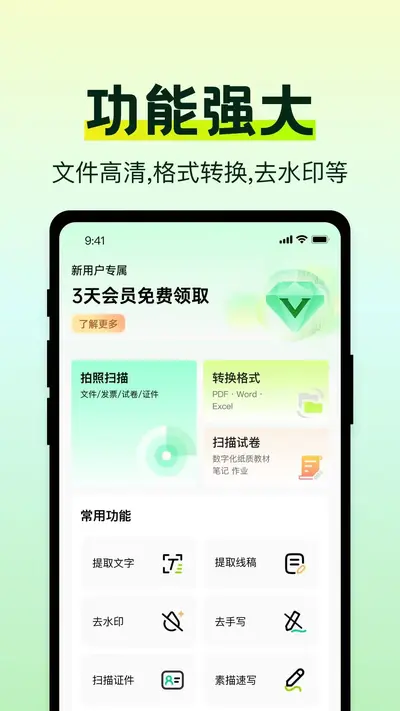
2.在首页选择你需要使用的功能,比如文档扫描、证件扫描、文字提取或二维码识别。
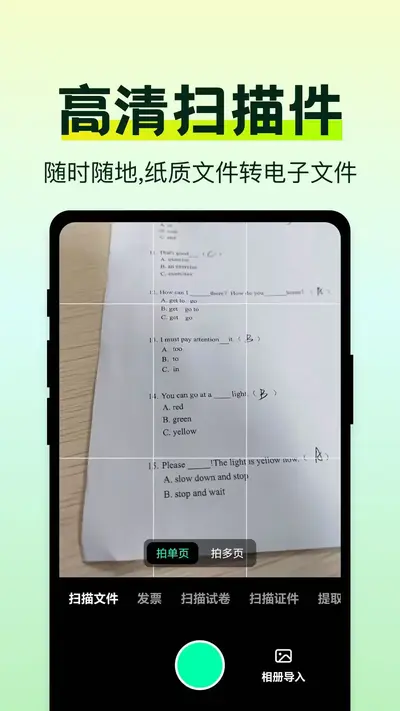
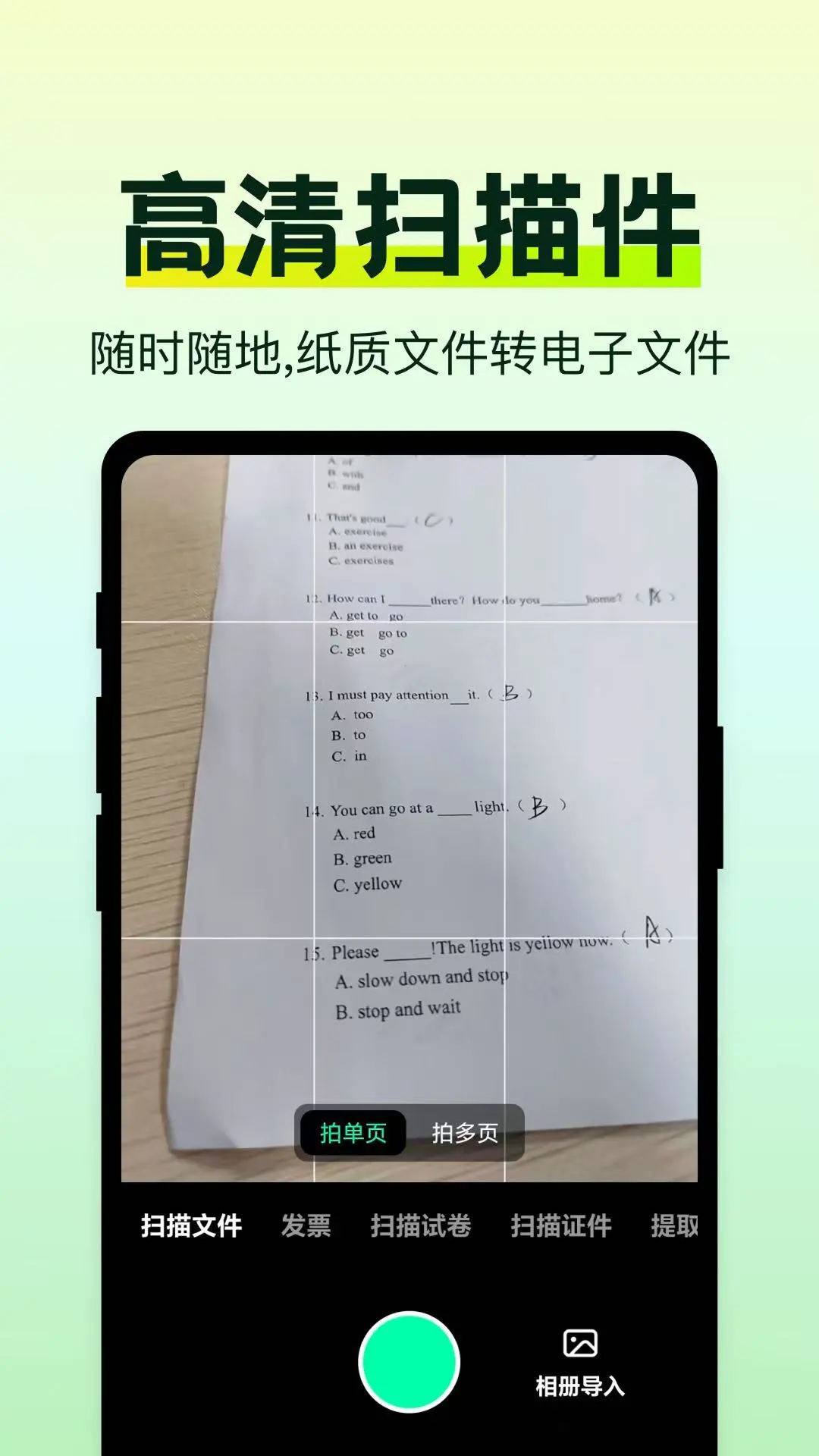
3.将手机摄像头对准纸质文件,软件会自动识别纸张边缘并框选区域,你也可以手动拖动四个角进行微调。
4.确认边缘后点击拍摄按钮,软件会自动完成裁剪、旋转和画质增强,你可以选择原图、黑白、灰度或增强模式。
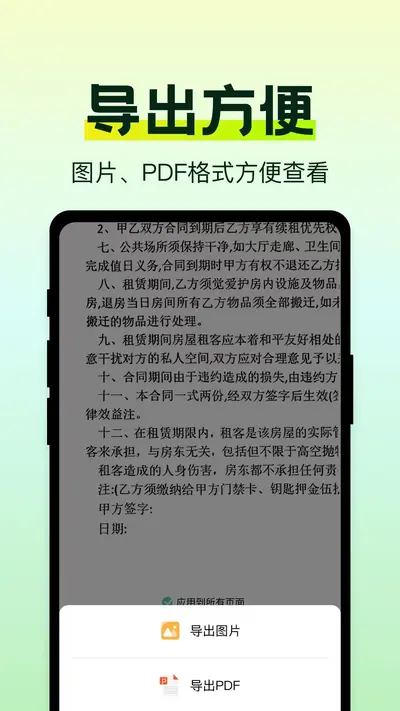
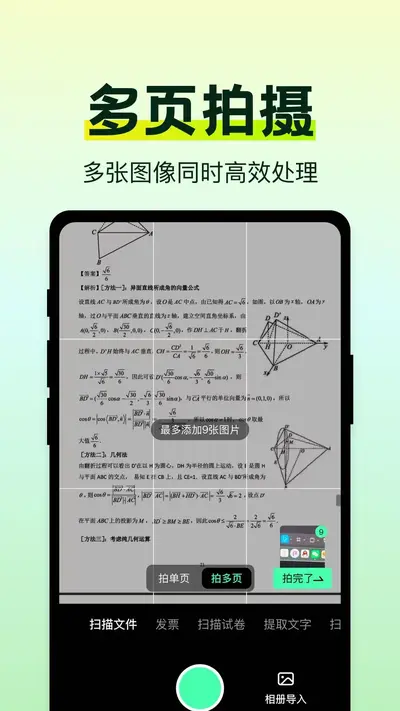
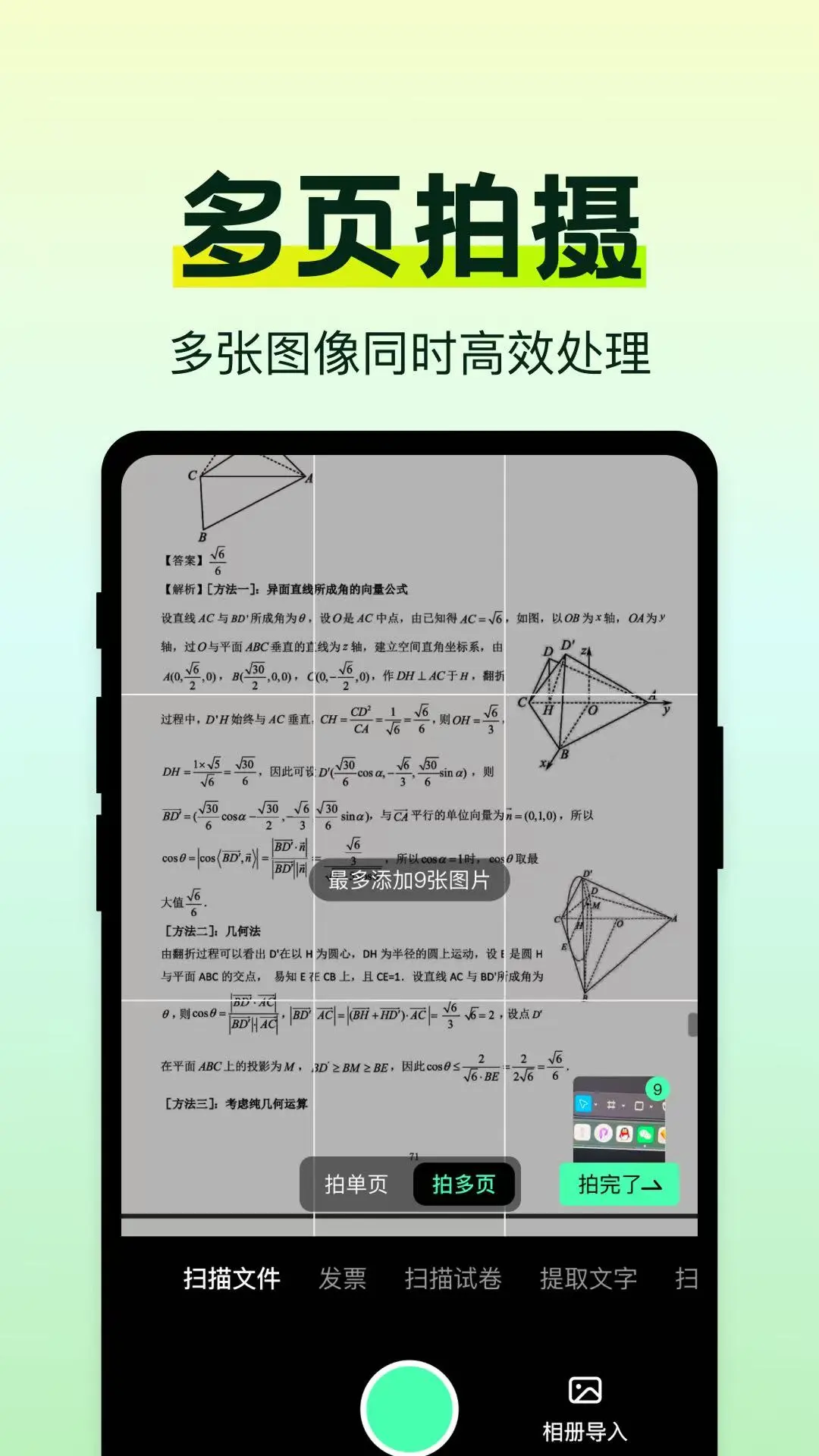
5.拍摄完成后可连续添加多页,支持批量处理,最后点击保存即可生成PDF或图片文件。
6.保存后的文件可在历史记录中随时查看、重命名、分享或导出到手机本地文件夹。
万能手机扫描助手有哪些实用功能
1.文档扫描支持自动去底灰、去阴影,让拍出来的文件像复印机出来的一样干净。
2.文字提取功能可识别中英文混排内容,识别结果支持一键复制和导出为TXT文本。
3.证件扫描内置身份证、户口本、驾驶证、护照等常见模板,自动排版到A4纸尺寸。
4.二维码与条形码识别支持扫码结果直接跳转链接、复制文本或保存联系人信息。
5.图片转PDF功能可将多张照片合并为一个PDF文件,方便发送和存档。
万能手机扫描助手如何提高扫描清晰度
1.尽量在光线充足的环境下拍摄,避免灯光直射造成反光,自然光或均匀室内光效果最佳。
2.将手机保持与纸面平行,不要倾斜角度拍摄,减少透视变形。
3.拍摄前用软布擦拭手机镜头,避免指纹和灰尘影响成像质量。
4.在软件中选择增强模式或黑白模式,可以自动提升对比度,让文字更锐利。
5.如果文件有褶皱,先用手压平或用书本压一会儿再拍,边缘检测会更准确。
6.拍摄后利用手动裁剪功能去掉多余背景,只保留文件区域,画面更整洁。
万能手机扫描助手支持哪些文件格式
1.图片格式方面,万能手机扫描助手支持保存为JPG和PNG,方便直接分享到微信或QQ。
2.文档格式方面,支持导出为PDF文件,可选择单页或多页合并,适合正式提交材料。
3.文字识别结果可导出为TXT纯文本,方便粘贴到Word或备忘录中继续编辑。
4.部分版本还支持将扫描结果直接分享为图片长图,适合发朋友圈或工作群。
万能手机扫描助手使用秘籍
1.扫描书籍时,可以用手指轻轻按住书页边缘,减少页面弯曲带来的文字变形。
2.批量扫描合同时,先用手机连拍多张,再统一导入软件处理,效率翻倍。
3.证件扫描时把身份证放在深色背景上,软件识别边缘更精准,一次成稿。
4.文字提取后先检查换行和标点,手动微调一下,复制到文档里基本不用再改。
5.定期清理历史记录,避免占用过多手机存储空间,保持软件运行流畅。
万能手机扫描助手常见问题解答
1.问:扫描出来的文件有水印怎么办?答:在设置中关闭添加水印选项即可,免费版也支持无水印保存。
2.问:文字识别不准怎么办?答:尽量保证拍摄清晰、光线均匀,识别前可先裁剪只保留文字区域。
3.问:软件占用内存大吗?答:万能手机扫描助手安装包体积小巧,运行流畅,不会明显拖慢手机速度。
4.问:扫描的文件保存在哪里?答:默认保存在手机存储的对应文件夹中,也可在软件内历史记录里直接查看。
5.问:支持批量导出吗?答:支持多选历史文件批量分享或批量导出为PDF,操作便捷。








 Windows 10