

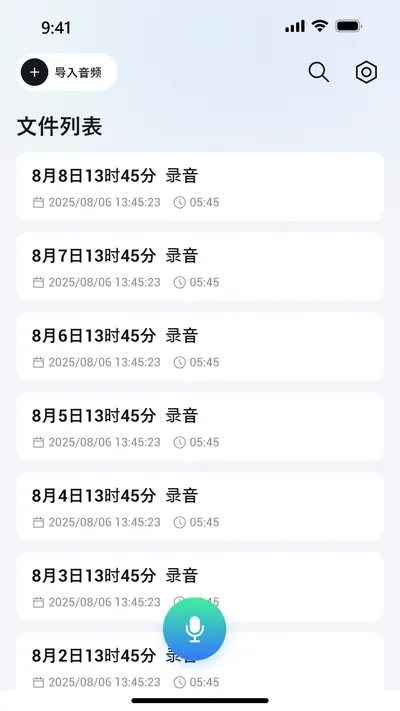
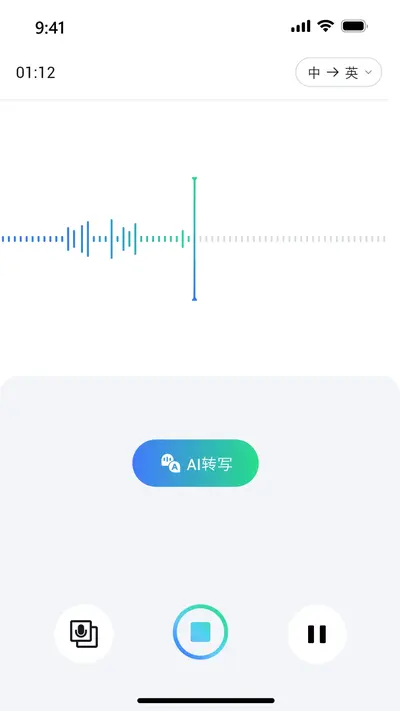

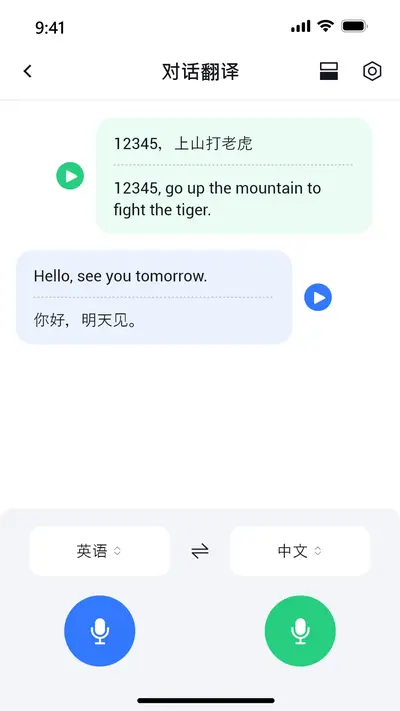
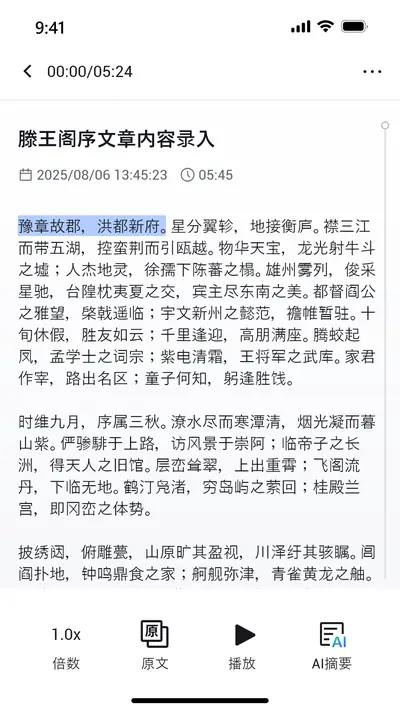
x录音机安卓版是一款功能全面、操作简便的手机录音工具,专为日常会议记录、课堂学习、灵感捕捉以及语音备忘等场景设计。它支持高清录音、实时降噪、多格式保存与云端同步,界面清爽无广告干扰,启动速度快,占用资源少。无论是商务人士整理会议纪要,还是学生录制课程重点,x录音机安卓版都能提供稳定可靠的音频采集体验。软件内置文件管理模块,可对录音进行重命名、剪辑、分享与分类归档,并支持后台持续录制,锁屏状态下也不会中断,充分满足用户长时间录音需求。
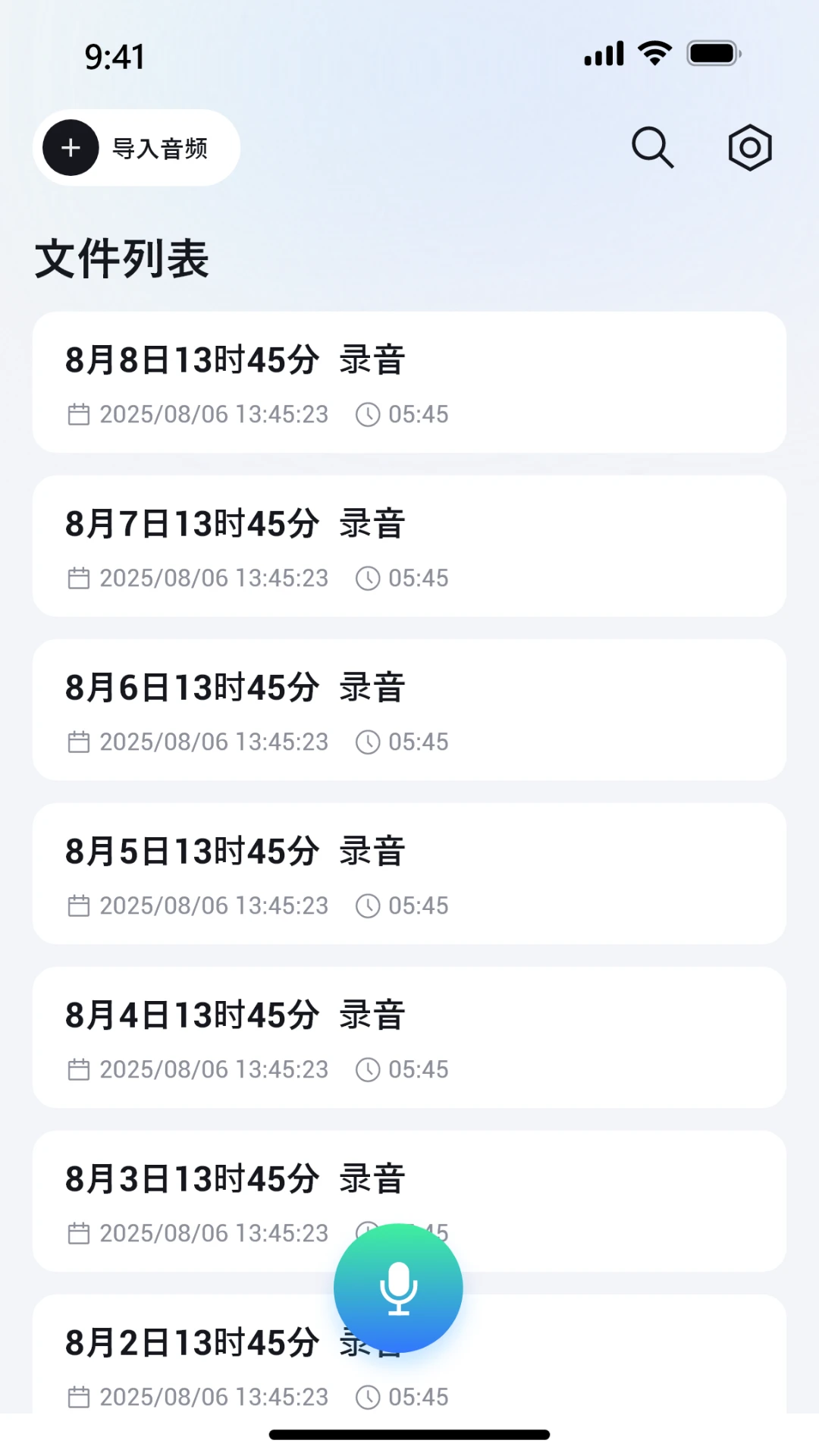
x录音机安卓版怎么设置录音格式
1.打开x录音机安卓版,进入主界面后点击右上角的齿轮图标进入设置中心。
2.在设置列表中找到录音格式或音频格式选项,点击进入格式选择页面。
3.根据实际需求选择MP3、AAC、WAV或M4A等常用格式,其中MP3兼容性最强,WAV音质无损但体积较大。
4.部分格式还支持调节比特率与采样率,如需高保真录音建议选择320kbps与44.1kHz。
5.设置完成后返回主界面,新发起的录音将自动按所选格式保存,已有录音不受影响。
6.若需批量转换旧文件格式,可在文件管理中使用转码功能统一处理。
x录音机安卓版录音文件保存在哪里
1.默认情况下,x录音机安卓版会将录音文件保存在手机内部存储的Recorder或XRecorder文件夹中。
2.若手机支持外置SD卡,可在设置中开启优先保存至SD卡选项,文件将存入SD卡对应目录。
3.打开x录音机安卓版主界面的文件标签页,长按任意录音可查看详细信息与完整存储路径。
4.通过手机自带的文件管理器,依次进入内部存储、Android、data对应包名目录也可找到缓存文件。
5.如需更改保存位置,在设置中点击存储路径,选择自定义文件夹即可,建议选择易于查找的目录。
6.开启云备份后,录音还会同步至云端空间,换机时登录账号即可恢复。
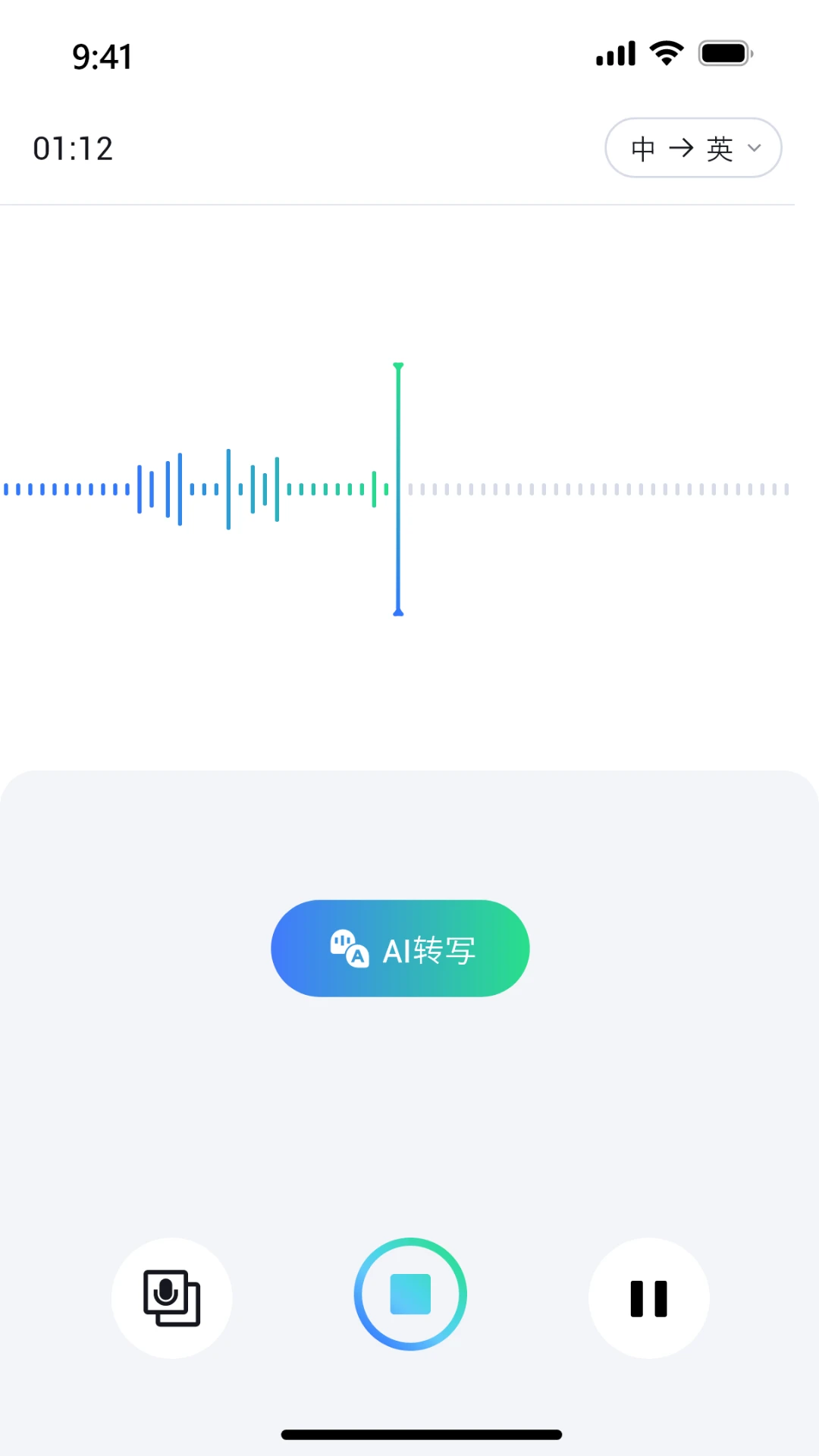
x录音机安卓版如何剪辑和分享录音
1.在x录音机安卓版首页点击已录制的音频文件,进入播放详情界面。
2.点击剪辑按钮,拖动时间轴两侧的滑块选取需要保留的片段范围。
3.支持试听选中区域,确认无误后点击保存,系统会生成新的剪辑文件而不覆盖原文件。
4.如需分享,点击分享图标,可选择微信、QQ、钉钉或邮件等常用渠道发送。
5.分享前可对文件重命名,并选择是否压缩体积以便快速传输。
6.对于重要录音,建议先导出至本地文件夹再通过网盘链接分享,避免过期失效。
x录音机安卓版录音时如何降噪
1.进入x录音机安卓版设置页面,找到录音音质与降噪选项。
2.开启智能降噪开关,软件会自动过滤环境中的持续低频噪音。
3.若在户外或嘈杂场所,可手动将降噪等级调至高,同时开启人声增强。
4.录音过程中尽量让手机麦克风朝向声源,避免遮挡底部拾音孔。
5.使用耳机麦克风录音可进一步减少机身震动带来的杂音。
6.录制完成后可在播放界面点击一键优化,对音频进行后期降噪处理。
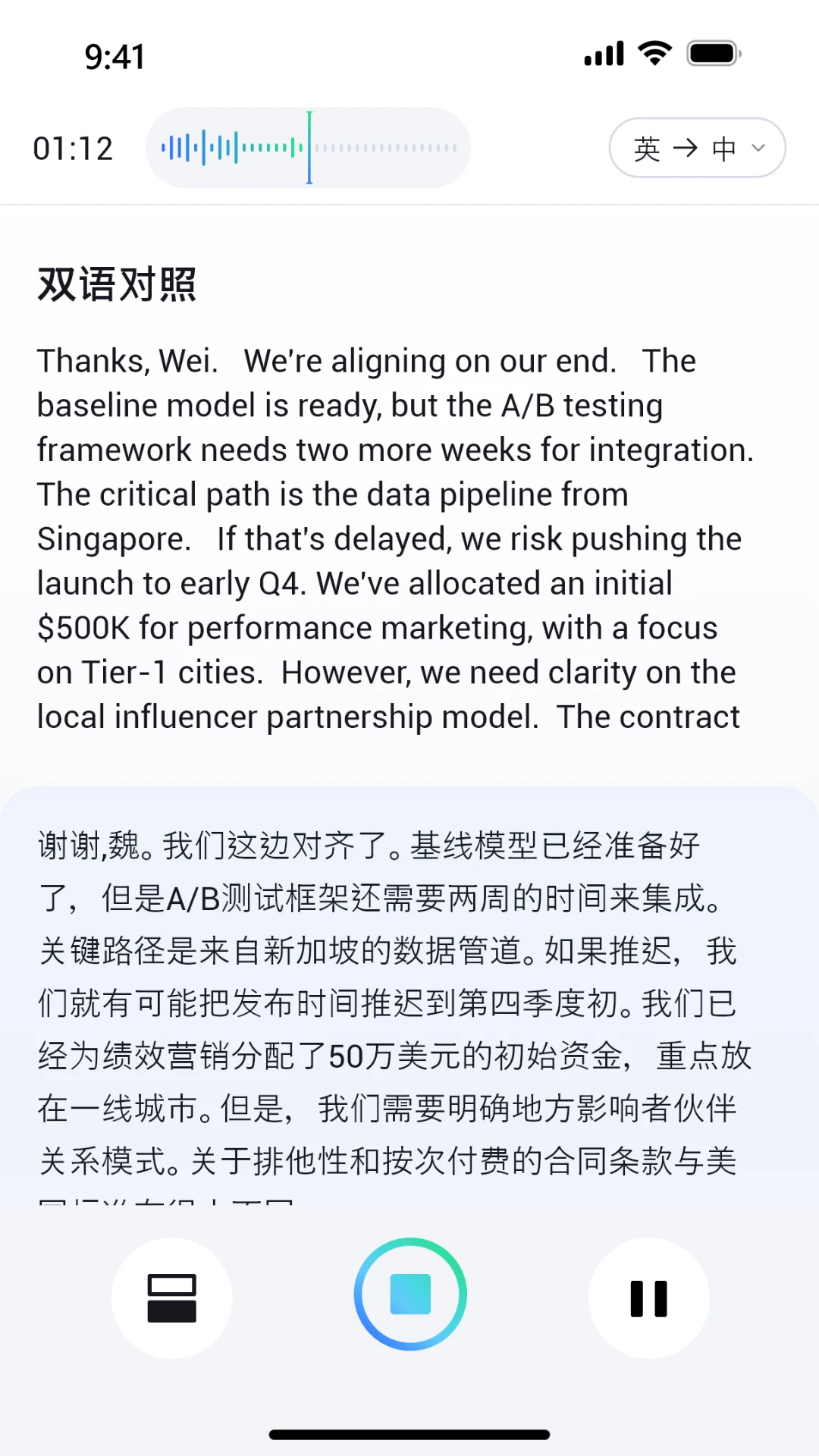
x录音机安卓版使用秘籍与技巧
1.开启后台录音白名单,防止手机省电策略杀死进程导致录音中断。
2.利用定时录音功能,设定开始与结束时间,适合录制固定时段的会议或节目。
3.通话录音需在系统权限中授予电话与麦克风权限,并在设置中开启自动通话录音。
4.为重要录音添加标签与备注,后期通过搜索关键词可快速定位。
5.定期清理缓存与无用录音,避免占用过多存储空间影响手机运行速度。
6.开启密码保护或指纹锁,防止他人随意查看私密录音内容。
x录音机安卓版支持哪些录音场景
1.会议记录场景下,可开启长时间录音与降噪,确保多人发言清晰可辨。
2.课堂学习场景中,配合书签功能标记重点段落,复习时直接跳转。
3.灵感创作场景下,使用快速录音快捷方式,锁屏也能一键启动。
4.采访取证场景建议选择WAV无损格式,保留完整音频细节。
5.音乐练习场景可外接麦克风,调节增益避免爆音。
6.日常备忘场景使用语音转文字功能,快速生成可编辑文本。






