

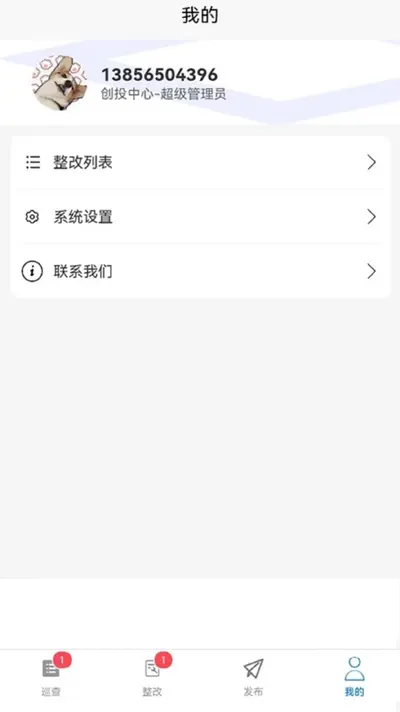


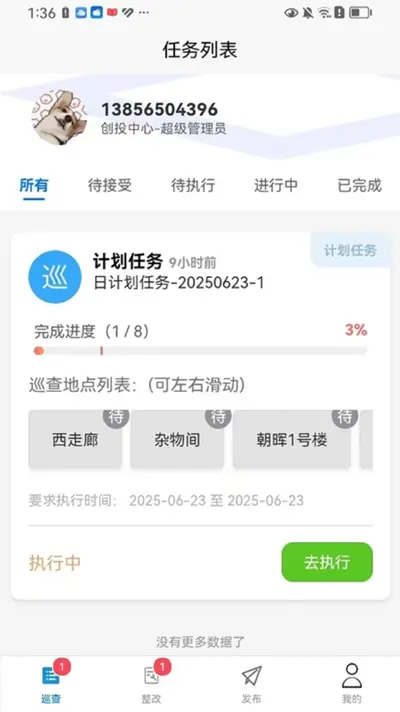
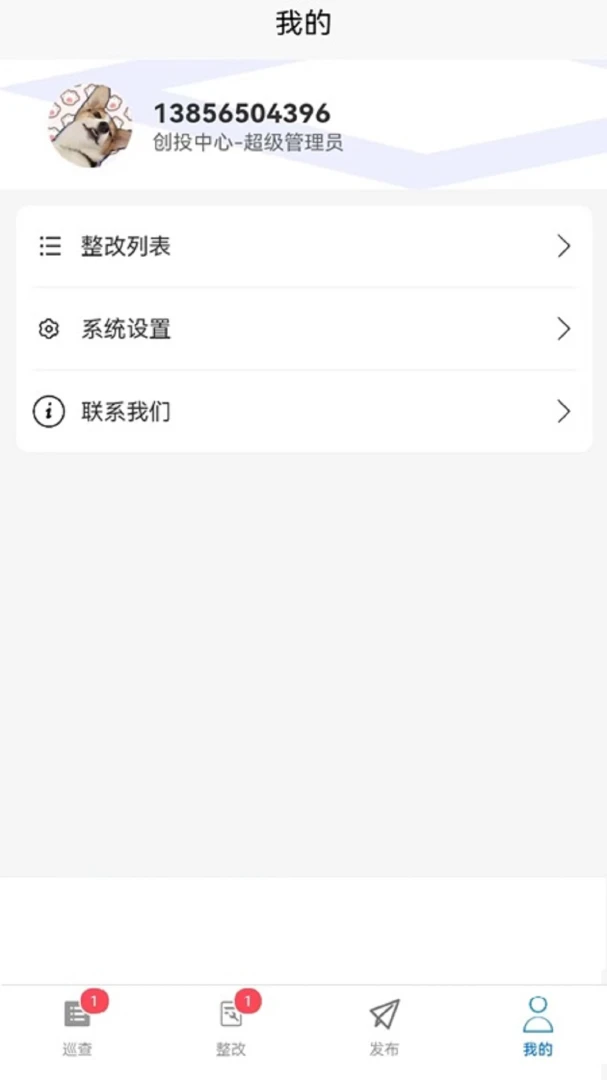
主管巡查是一款专为安卓手机用户打造的多功能巡查记录与任务管理工具,能够帮助各类团队管理人员高效完成日常巡检、考勤打卡、问题上报与数据汇总等工作。该软件界面简洁、操作直观,支持自定义巡查路线、拍照取证、实时定位与离线记录,即使在没有网络的偏远区域也能稳定运行。主管巡查还内置了任务分派、进度追踪和统计报表功能,方便管理者随时掌握一线执行情况,大幅降低沟通成本。无论是物业安保、工厂车间、连锁门店还是工程施工现场,都能借助主管巡查实现标准化、数字化的巡查管理流程,让每一次巡查都有据可查,让每一个问题都能及时闭环处理。
主管巡查app如何设置巡查路线
1.打开主管巡查app并登录管理员账号,进入首页后点击底部导航栏中的“巡查管理”选项。
2.在巡查管理页面选择“路线设置”,然后点击右上角的“新增路线”按钮,输入路线名称和备注说明。
3.从地图中依次选取需要巡查的点位,系统会自动生成推荐路径,也可以手动拖动调整点位顺序。
4.为每个点位设置停留时长、必拍照片数量以及是否需要填写文字说明等具体要求。
5.确认无误后点击保存,新路线会立即同步到所有已绑定该任务的巡查人员手机端。
6.如需修改已有路线,在路线列表中长按对应条目即可进行编辑或删除操作。
主管巡查软件怎么导出巡查记录
1.进入主管巡查app的“数据中心”模块,选择需要导出的时间范围和巡查人员。
2.点击右上角的“导出报表”按钮,系统会弹出导出格式选项,支持Excel和PDF两种常见格式。
3.选择好格式后点击确认,app会自动生成文件并保存到手机本地存储的“主管巡查”文件夹中。
4.如果需要直接分享给他人,可以在导出完成后点击“分享”按钮,通过微信、QQ或邮件发送。
5.对于使用电脑端管理的用户,还可以登录网页后台在“报表管理”中批量导出多个项目的巡查数据。
主管巡查有没有离线巡查功能
1.主管巡查充分考虑到地下车库、偏远工地等网络信号不佳的场景,专门设计了离线巡查模式。
2.在没有网络的情况下打开app,系统会自动检测并提示是否进入离线模式,点击确认即可继续操作。
3.离线状态下所有拍照、文字记录和定位信息都会暂存在手机本地数据库中,不会丢失。
4.当手机重新连接网络后,主管巡查会自动将离线期间产生的记录上传到云端服务器进行同步。
5.用户也可以在设置中手动点击“立即同步”按钮,强制上传本地暂存的巡查数据。
主管巡查使用技巧与常见问题
1.建议在首次使用主管巡查时先进入“帮助中心”观看操作视频,快速熟悉各项功能入口。
2.为提高定位精度,请在手机系统设置中允许主管巡查始终获取位置信息并开启GPS高精度模式。
3.如果遇到打卡失败的情况,先检查是否在巡查点位的有效范围内,再确认手机时间是否与网络时间一致。
4.定期清理app缓存可以避免因存储空间不足导致的闪退或卡顿现象。
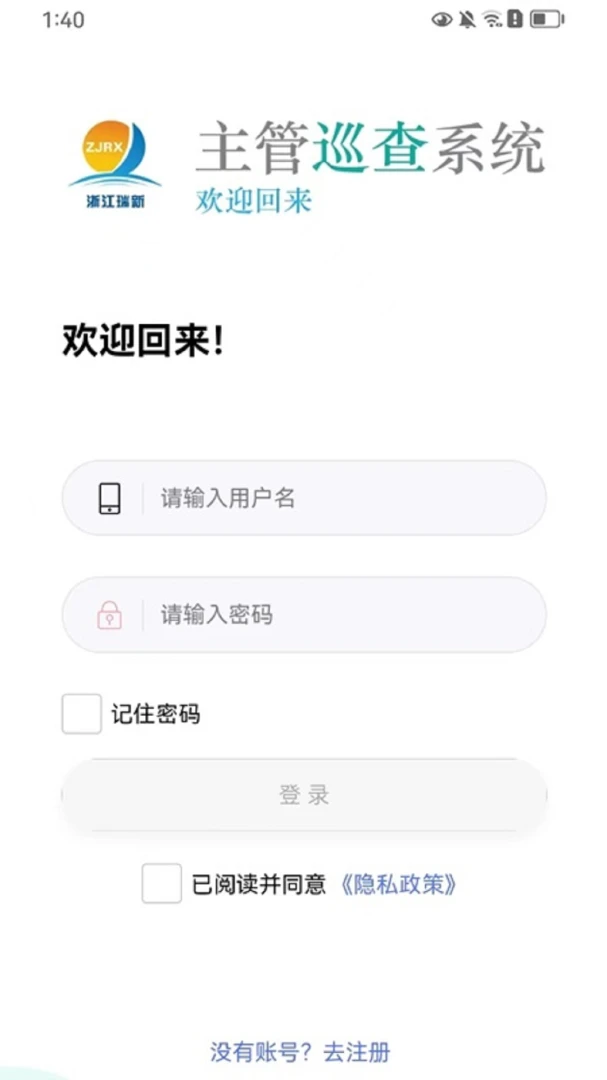
5.若忘记登录密码,可在登录页点击“找回密码”,通过绑定的手机号接收验证码进行重置。

主管巡查app支持哪些行业使用
1.物业管理行业可以利用主管巡查进行保安巡逻路线管理和设备设施巡检记录。
2.工厂制造企业能够通过主管巡查实现车间安全巡查、设备点检和隐患上报流程。
3.连锁门店管理者可借助主管巡查完成每日开店闭店检查、陈列规范和卫生状况巡查。
4.建筑工程施工现场使用主管巡查进行安全巡检、材料验收和施工进度拍照留档。
5.学校、医院等公共场所也可以通过主管巡查安排安保人员定时定点巡逻并记录异常情况。
6.物流仓储中心利用主管巡查对仓库温湿度、消防设施和货物堆放情况进行日常检查。






