

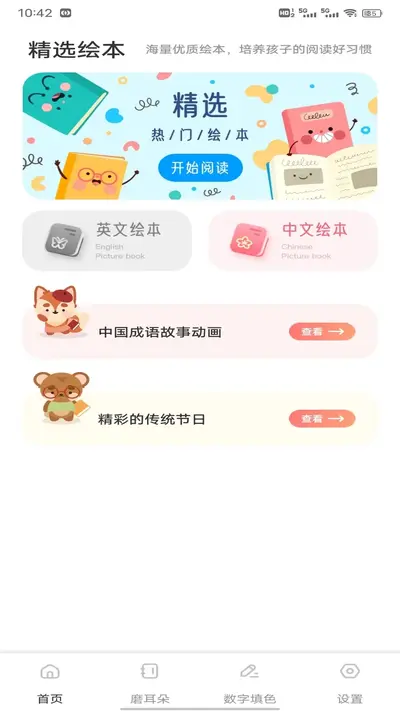

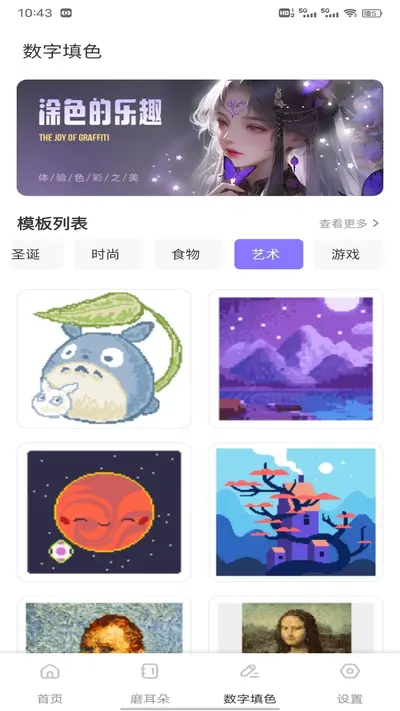

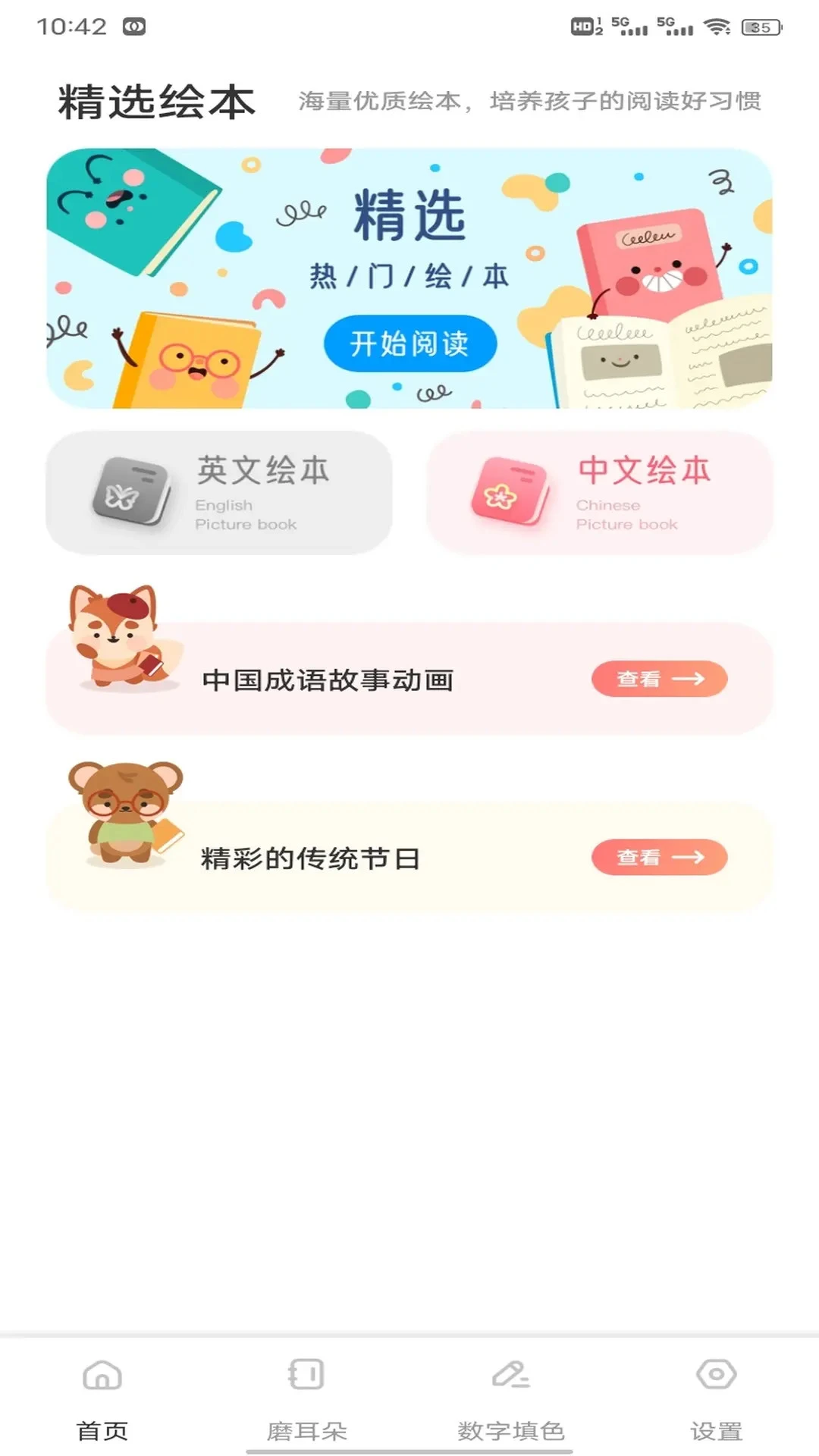
人人点读是一款专注于移动端阅读辅助的实用工具,旨在帮助用户更高效地完成文档、书籍以及学习资料的阅读与理解。它支持多种格式的文本导入,并配备了智能朗读、重点标注、进度同步等贴心功能,让用户在碎片化时间里也能保持专注。无论是学生群体查阅课件,还是职场人士浏览行业报告,人人点读都能提供流畅且低干扰的阅读环境。其界面设计简洁直观,操作逻辑符合日常使用习惯,无需复杂设置即可快速上手。对于经常需要处理长文本的用户来说,这款应用可以有效减轻视觉疲劳,提升信息获取效率。同时,人人点读还注重个性化设置,允许用户根据自身偏好调整字体、背景色和翻页效果,打造专属的阅读空间。
人人点读怎么导入本地文件?
1.打开人人点读应用,进入首页后点击右下角的“我的”选项卡。
2.在个人中心页面中找到“本地导入”功能入口,点击进入文件选择界面。
3.系统会自动扫描手机存储中的文档,你也可以通过文件夹路径手动查找目标文件。
4.支持TXT、PDF、EPUB等常见格式,勾选需要导入的文件后点击确认按钮。
5.等待片刻,导入完成的书籍会出现在书架列表中,点击即可开始阅读。
6.如果导入失败,请检查文件是否损坏或存储权限是否已开启。
人人点读支持哪些朗读音色?
1.在阅读界面点击屏幕中央唤出工具栏,找到“朗读”按钮并开启语音播报。
2.进入朗读设置页面,可以看到当前可选的音色列表,包括标准男声、温柔女声、童声等。
3.点击任意音色即可试听效果,选中后返回阅读页会自动应用新音色。
4.部分音色需要下载语音包后才能使用,建议在WiFi环境下完成下载。
5.你还可以调整朗读语速和音量,以适应不同的收听场景。
人人点读如何同步阅读进度?
1.确保手机已登录人人点读账号,未注册的用户可通过手机号快速创建。
2.在阅读界面点击右上角的更多菜单,选择“同步进度”选项。
3.开启自动同步开关后,每次退出阅读时进度会自动上传至云端。
4.更换设备登录同一账号,打开同一本书即可从上次位置继续阅读。
5.若同步异常,可尝试手动点击“立即同步”按钮强制刷新数据。
人人点读有哪些提升专注力的技巧?
1.开启“沉浸模式”,隐藏状态栏和多余按钮,只保留正文内容。
2.在设置中调整背景颜色为护眼模式,降低屏幕蓝光对眼睛的刺激。
3.利用“番茄钟”功能设定25分钟阅读时长,期间应用会屏蔽通知提醒。
4.将字体大小调整到舒适范围,避免因字太小而频繁眯眼。
5.定期使用书签功能标记重点段落,方便后续回顾和整理笔记。
人人点读的笔记功能怎么用?
1.阅读时长按任意文字段落,弹出菜单后选择“添加笔记”。
2.在笔记编辑框中输入你的想法或摘录内容,支持修改文字颜色。
3.保存后该段落会显示高亮标记,点击标记可随时查看笔记详情。
4.所有笔记会集中收录在“我的笔记”板块,支持按书籍分类筛选。
5.你还可以将笔记导出为文本文件,方便分享或备份到其他应用。
人人点读常见问题答疑
1.问:为什么有些文件导入后显示乱码?答:通常是编码格式不匹配,尝试将文件转换为UTF-8编码再导入。
2.问:朗读功能突然没有声音了怎么办?答:检查手机媒体音量是否开启,并确认语音包是否完整。
3.问:书架上的书籍可以排序吗?答:可以,长按书籍拖动即可调整顺序,也支持按最近阅读时间自动排列。
4.问:卸载重装后数据会丢失吗?答:只要之前开启过云端同步,重新登录账号即可恢复书架和进度。
5.问:夜间模式在哪里开启?答:在阅读界面的亮度调节栏中切换至夜间主题即可。








 Google_Pixel_10