

文档翻译侠-翻译安卓版是一款专为移动端用户打造的文档翻译工具,支持Word、PDF、Excel、PPT、TXT等多种常见文档格式的快速翻译,帮助用户在手机端轻松完成跨语言文档处理。无论是商务合同、学术论文、产品说明书还是外文资料,只需导入文件即可智能识别并翻译,保留原始排版,减少二次编辑的麻烦。软件内置多语种互译引擎,覆盖英语、日语、韩语、法语、德语、西班牙语等主流语言,满足学习、工作、出行等多种场景需求。界面简洁直观,操作门槛低,翻译结果支持一键复制与导出,方便后续整理与分享。对于经常需要处理外文文档的用户来说,文档翻译侠-翻译安卓版是一款实用且高效的随身翻译助手。
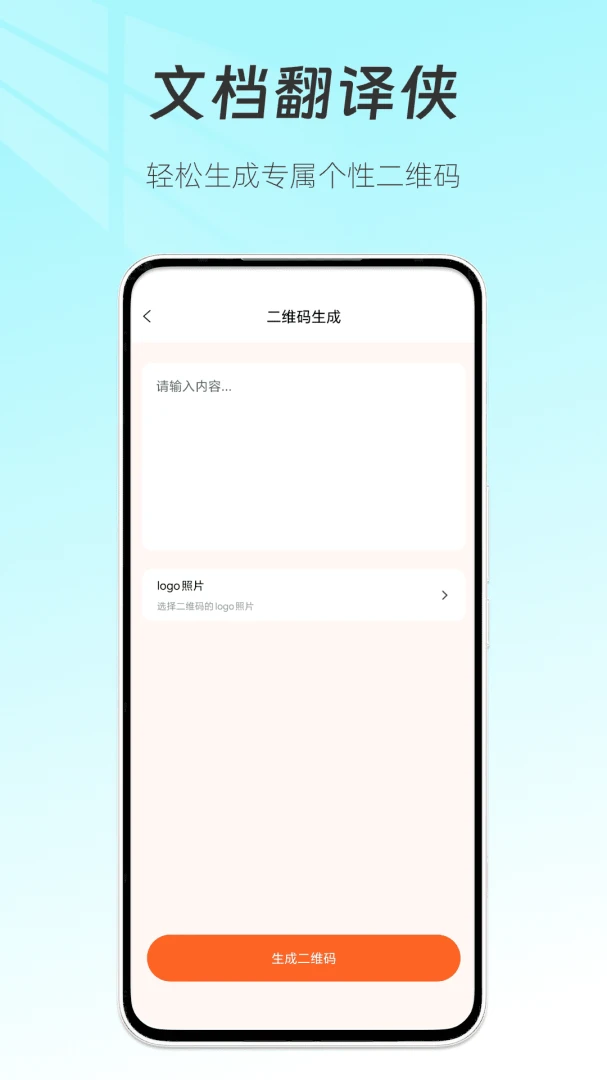
文档翻译侠-翻译支持哪些文档格式
1.打开文档翻译侠-翻译安卓版,进入首页后点击“文档翻译”功能入口。
2.在文件选择界面中,可以看到软件支持Word、PDF、Excel、PPT、TXT等常见格式。
3.点击对应格式分类,系统会自动扫描手机本地存储中的相关文件。
4.勾选需要翻译的文档,确认后进入语言选择页面。
5.选择原文语言与目标语言,点击“开始翻译”即可等待处理完成。
6.翻译结束后可预览结果,并支持导出为原格式或TXT文本。
文档翻译侠-翻译的翻译准确率怎么样
1.文档翻译侠-翻译安卓版采用多引擎智能匹配策略,会根据文档类型自动选择合适翻译通道。
2.对于专业术语较多的文档,建议在设置中开启“专业领域优化”选项。
3.翻译完成后可逐段对照原文与译文,发现偏差可手动微调。
4.软件支持术语库自定义,用户可提前导入常用词汇提升一致性。
5.整体来看,日常办公与学习类文档的翻译准确率表现稳定,长句处理较为自然。
文档翻译侠-翻译怎么导出翻译后的文档
1.在翻译结果页面点击右上角的“导出”按钮。
2.选择导出格式,可选与原文档相同格式或纯文本格式。
3.设置导出文件的保存路径,建议选择容易找到的文件夹。
4.点击确认后等待文件生成,完成后会提示保存成功。
5.可前往手机文件管理器查看导出的文档,并分享给微信、QQ等好友。
6.如需继续翻译其他文档,返回首页重复上述操作即可。
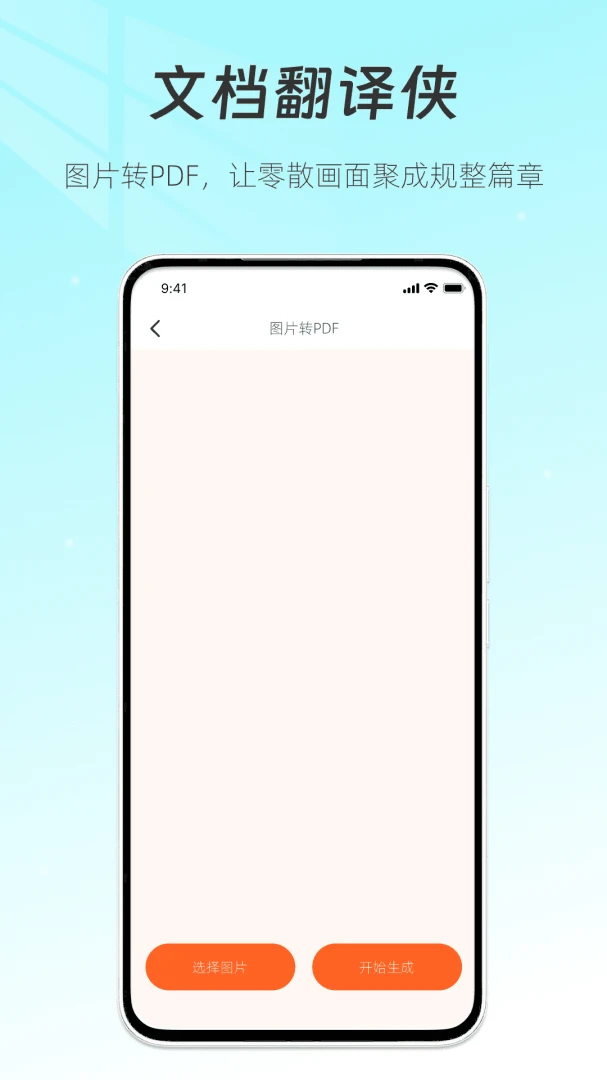
文档翻译侠-翻译使用秘籍与效率提升技巧
1.批量翻译前先将同类文档整理到同一文件夹,减少反复查找时间。
2.常用语言组合可在设置中设为默认,省去每次手动选择。
3.对于扫描版PDF,建议先确认文字可选中,否则需先进行OCR识别。
4.翻译长文档时保持网络稳定,避免中途中断导致重新处理。
5.定期清理翻译缓存,可让软件运行更加流畅。
6.将常用术语提前录入术语库,能明显提升专业文档的翻译一致性。
文档翻译侠-翻译是否支持离线使用
1.文档翻译侠-翻译安卓版主要依赖在线翻译引擎,需联网才能获得完整翻译效果。
2.部分基础语种在首次联网加载后可缓存语言包,短时间断网仍可查看历史结果。
3.如需离线翻译,建议提前在有网络环境下完成语言包下载。
4.离线状态下无法调用最新引擎,翻译质量可能有所下降。
5.对于重要文档,建议在WiFi或稳定网络环境下进行操作。
文档翻译侠-翻译适合哪些人群使用
1.学生群体可用于翻译外文文献、论文摘要与教材资料。
2.职场人士可处理商务邮件、合同条款与产品手册。
3.外贸从业者可快速翻译报价单、装箱单等业务文档。
4.出国旅行者可翻译行程单、酒店预订信息与当地指南。
5.科研人员可辅助阅读外文期刊与实验报告。
6.自由职业者可处理多语言客户提供的各类文件。
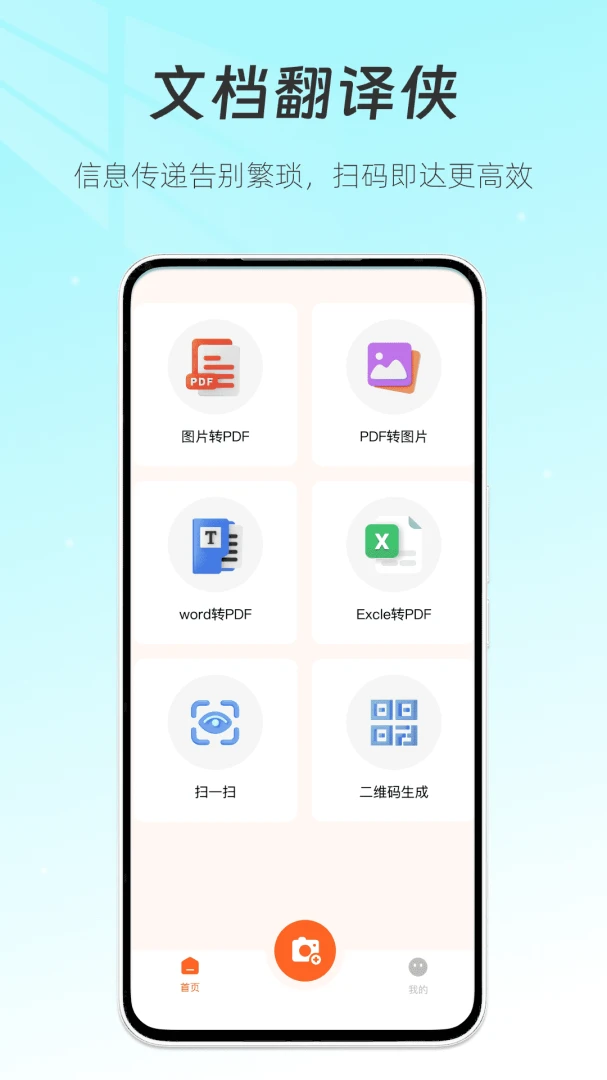
文档翻译侠-翻译常见问题与解决办法
1.若导入文档失败,先检查文件是否损坏或格式是否在支持列表内。
2.翻译速度慢时,可尝试切换网络或避开高峰时段使用。
3.导出文件乱码时,检查目标格式编码设置,建议选择UTF-8。
4.翻译结果不理想时,可尝试更换目标语言或开启专业领域优化。
5.软件闪退可尝试清理缓存或重新安装最新版本。
6.如遇账号相关问题,可联系官方客服获取帮助。






