

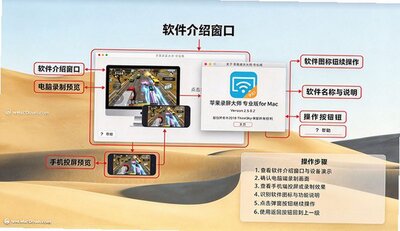


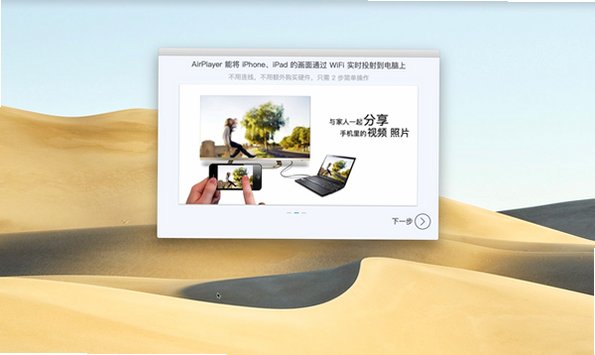
AirPlayer Pro Mac版是一款无线AirPlay接收器与屏幕录制工具,可将iPhone、iPad等iOS设备的屏幕镜像到Mac大屏。软件支持高清屏幕镜像、屏幕录制、音视频流媒体播放,并可绑定OBS将移动设备画面推流到Twitch、YouTube等直播平台。无论是应用演示、课程录制、游戏直播还是大屏观影,都能让移动设备内容在Mac上获得更好的视觉体验。
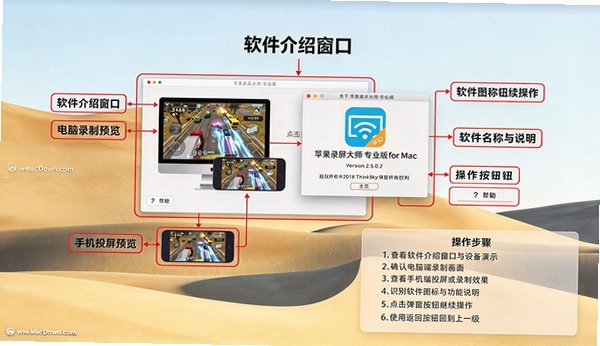
AirPlayer Pro怎么连接iPhone
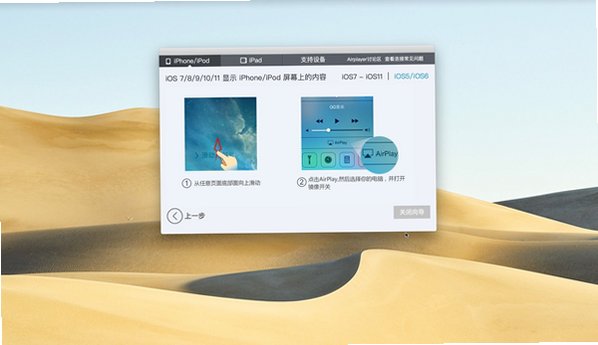
1、确保Mac和iPhone/iPad连接在同一个Wi-Fi网络下。
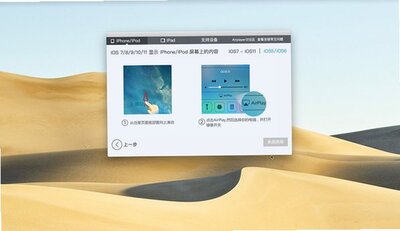
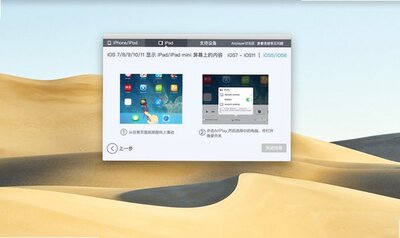
2、打开Mac上的AirPlayer Pro软件,等待设备搜索。
3、在iPhone/iPad屏幕右上角下拉打开控制中心,点击“屏幕镜像”。
4、在设备列表中选择你的Mac设备,即可将iOS屏幕镜像到Mac。
AirPlayer Pro怎么录制屏幕
1、先按上述步骤将iPhone/iPad屏幕镜像到Mac。
2、在AirPlayer Pro界面中找到录制按钮,点击开始录制。
3、在iOS设备上进行需要录制的操作,如演示、游戏或课程讲解。
4、录制完成后点击停止,视频会保存到Mac指定目录,可分享或上传到YouTube。
AirPlayer Pro怎么下载安装
1、在下载站搜索“AirPlayer Pro Mac”,找到Mac版安装包资源页面。
2、下载完成后打开DMG安装包,将AirPlayer Pro拖入应用程序文件夹。
3、从启动台或应用程序文件夹打开软件。
4、首次打开如提示安全限制,可在系统偏好设置中允许打开。
AirPlayer Pro特色
1、无线AirPlay接收:无需数据线,将iOS设备屏幕无线镜像到Mac大屏。
2、高清屏幕录制:可录制iOS设备的任何操作,保存为视频文件。
3、音视频流播放:将手机上的电影、照片、音乐流式播放到Mac。
4、直播推流支持:绑定OBS即可将移动设备画面推流到Twitch、YouTube。
AirPlayer Pro功能
1、屏幕镜像:实时将iPhone/iPad画面投射到Mac,适合演示和会议。
2、屏幕录制:录制游戏、教程、应用操作,用于视频制作和分享。
3、流媒体播放:在Mac上观看手机中的电影、照片和音乐。
4、多人同屏:支持在同一屏幕上显示你和朋友的游戏画面。
AirPlayer Pro常见问题
Q:AirPlayer Pro支持哪些系统?
A:软件为Mac平台应用,可接收iPhone、iPad等iOS设备的AirPlay镜像与流媒体。
Q:找不到AirPlay设备怎么办?
A:请确认Mac和iOS设备连接在同一个Wi-Fi网络下,并重启AirPlayer Pro和控制中心再试。
Q:录制的视频保存在哪里?
A:录制完成后可在软件设置中查看保存路径,视频默认导出到Mac指定文件夹。








 Poco_X7_Pro