

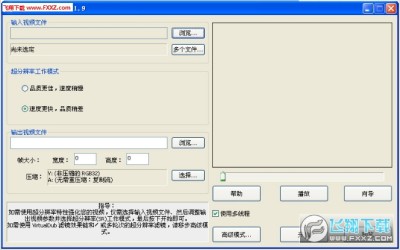
VideoEnhancer官方版是一款非常不错的马赛克去除工具,使用这款软件能够快速的针对视频文件中的马赛克进行去除,从而大大的提高了视频的分辨率,需要的小伙伴赶快下载吧。
功能特色
Video Enhancer使用了一种视频超分辨率技术(Super Resolution)来增加视频分辨率
每一视频帧的优化都会通过从相邻帧中提取最详细的信息以达到最佳结果
所有其他的优化方法都仅使用一个当前帧的信息
甚至可以让用户可以将低分辨率的视频转换为高清视频
当然,既然这么牛逼,配置要求肯定不会低
使用教程
1、启动Video Enhancer,进入Video Enhancer的主界面,
2、在输入视频文件的右下方有一个浏览按钮,点击浏览,选择要处理的视频
3、在浏览的下面有一个“多文件”,意思是Video Enhancer可以同时处理多个视频文件,单击多文件,添加其它要处理的文件
4、单击添加,选择其它的要处理的文件,然后单击确定,回到主界面:
5、接下来有一个超分辨率模式,如果你的电脑配置还行的话,选择上面的质量优先模式,否则选择下面的速度优先。这是视频处理过程的不同插值计算方法。
6、在输出文件的右下面的浏览,是让你选择处理好的文件存放路径,最好选择一个空间比较大的地方,因为输出的AVI占用磁盘空间比较大,具体要看不同的编码。
7、再下面的帧大小就是分辨率的设置,不同的文件需求,要设置不同大小。注意要设定合适的比例,否则画面会变形的,如果你不知道比率,可以使用高级模式(主界面的右边部分,左边下面的简单模式与高级模式转换按钮),选择超分辨率,如图,有一个“保持纵横比”,勾选。
8、接下来就是压缩选项,在其右边有一个选择
看到红色矩形框框住的吗?选择它。
9、选定后,单击右边的配置,
encode表示编码,也就是视频处理符合什么标准,下面是你可以选择的标准:
fourcc是你处理好的视频用播放器播放,需要什么解码器。
mode指的是压缩模式,使用恒定比率还是使用其它的方式。
我们选择第一个恒定比率,下面就会出现比特率的设置
bitrate就是比特率的意思。
10、设置好后,再进行音频设置
根据你对音频的要求,选择相应的声音品质。
11、Video Enhancer的功能强大还在于有很多相关的VD滤镜,进入到高级模式中就会有很多滤镜,只要选择VD滤镜,就会出现滤镜选项
这些设置好后,就可点开始了。






