




聚业教育电脑版是一款专为在线学习场景打造的综合性教育客户端,集课程直播、录播回放、作业提交与考试测评于一体,覆盖K12、职业教育与兴趣培训等多领域内容。软件界面清爽,操作逻辑直观,支持多设备同步学习进度,并内置智能错题本与学习报告功能,帮助用户高效管理学习计划。聚业教育电脑版适配Windows系统,运行稳定流畅,是广大师生与自学者提升效率的得力助手。
聚业教育电脑版怎么用才能高效学习?
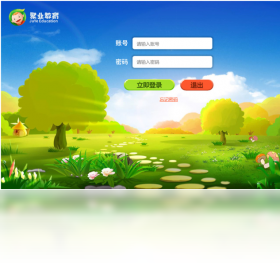
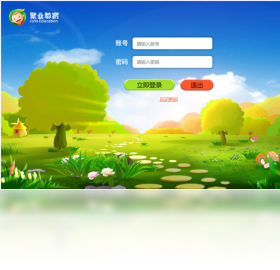
1. 下载并安装聚业教育电脑版,打开后使用手机号或账号密码登录,新用户需先注册。
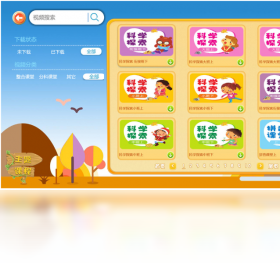
2. 在首页“课程中心”浏览或搜索感兴趣的课程,点击课程卡片查看详情,包括课时安排、讲师介绍与学员评价。
3. 点击“加入学习”按钮,课程将自动添加到“我的课程”列表,方便后续快速进入。
4. 进入直播课时,可在聊天区与老师互动,点击“举手”功能申请连麦;录播课支持倍速播放与清晰度切换。
5. 课后在“作业”模块查看并提交作业,支持上传图片、文档或在线作答,提交后可查看批改结果与解析。
6. 利用“学习报告”功能定期查看学习时长、课程完成度与知识点掌握情况,调整学习侧重点。

聚业教育电脑版直播课出现卡顿或黑屏怎么办?
1. 检查网络连接,建议使用有线网络或5G频段Wi-Fi,确保带宽在10Mbps以上。
2. 关闭其他占用网络的应用,如下载工具、在线视频等,并暂停系统更新。
3. 在直播窗口右下角点击“清晰度”按钮,切换为流畅或标清模式,降低画质以提升流畅度。
4. 清理浏览器缓存或重启聚业教育客户端,若使用网页版,建议更换Chrome或Edge浏览器。
5. 更新显卡驱动至最新版本,并关闭硬件加速(在设置-播放中取消勾选)。
6. 若仍无法解决,联系客服并提供直播房间号与时间,技术人员会协助排查。
聚业教育电脑版有哪些实用快捷键?
| 功能 | 快捷键 |
|---|---|
| 播放/暂停 | 空格键 |
| 全屏切换 | F |
| 音量增加 | ↑ |
| 音量减少 | ↓ |
| 快进5秒 | → |
| 快退5秒 | ← |
| 打开课程目录 | Ctrl+D |
| 截图当前画面 | Ctrl+Alt+A |
聚业教育电脑版适合哪些人群使用?
1. 中小学生:提供同步教材课程、奥数思维训练与英语启蒙,家长可设置学习时长限制。
2. 大学生与考研党:涵盖公共课、专业课真题解析与名师直播,支持离线下载反复观看。
3. 职场人士:提供办公软件、编程、设计等技能课程,可自主安排学习进度。
4. 考证人群:包含会计、教师资格、建造师等题库与冲刺班,支持模拟考试与错题重练。
5. 兴趣爱好者:书法、摄影、烹饪等生活类课程,丰富业余生活。
6. 教育机构:可创建班级、布置作业并查看学情数据,实现线上线下混合教学。

聚业教育电脑版如何下载安装?
1. 在搜索引擎输入“聚业教育电脑版”并进入官网,或直接访问可信软件下载站。
2. 选择Windows版本下载,建议保存到非系统盘(如D盘),以便重装系统后保留文件。
3. 下载完成后双击安装包,在弹出的安全提示中点击“是”允许运行。
4. 安装向导中可自定义安装路径,取消勾选附加组件,点击“立即安装”等待进度条完成。
5. 安装完成后桌面生成快捷方式,双击启动并登录账号即可使用全部功能。
6. 如遇杀毒软件误报,请添加信任或暂时关闭防护,确保安装包来源正规。
聚业教育电脑版配置要求高吗?
| 项目 | 最低配置 | 推荐配置 |
|---|---|---|
| 操作系统 | Windows 7 SP1 | Windows 10/11 64位 |
| CPU | Intel i3 双核 | Intel i5 四核及以上 |
| 内存 | 4GB | 8GB及以上 |
| 硬盘空间 | 2GB可用空间 | 5GB以上固态硬盘 |
| 显卡 | 集成显卡 | 独立显卡 1GB显存 |
| 网络 | 4Mbps宽带 | 20Mbps以上光纤 |
聚业教育电脑版如何导出学习报告?
1. 在左侧导航栏点击“学习报告”进入个人数据面板。
2. 选择时间范围(本周、本月或自定义),系统将生成学习时长与课程完成度图表。
3. 点击“导出报告”按钮,选择PDF或Excel格式。
4. 导出文件默认保存在“文档”文件夹,可重命名并发送给家长或导师。
5. 也可直接点击“分享”生成链接,设置访问密码后发送给他人查看。
6. 报告中包含知识点雷达图,直观展示强弱项,便于针对性复习。






