

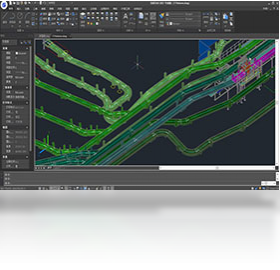
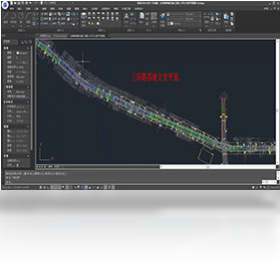
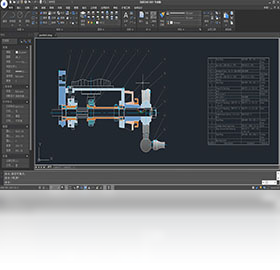
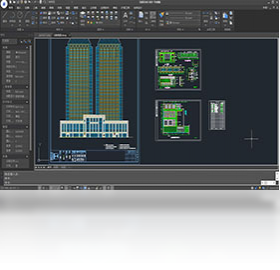
浩辰CAD 2021是一款由苏州浩辰软件股份有限公司自主研发的国产二维CAD设计平台,凭借其强大的兼容性、高效的绘图引擎和丰富的设计工具,广泛应用于机械、建筑、电气、电子等众多行业。该版本在继承前代优势的基础上,进一步优化了命令执行效率与图形显示性能,支持DWG/DXF等主流格式的无缝读写,并提供了丰富的参数化绘图、智能标注、图块管理等功能,旨在为用户提供更流畅、更智能的设计体验。软件界面简洁直观,操作习惯与经典CAD高度一致,使老用户能够快速上手,同时内置的在线教程和帮助文档也为新手提供了便捷的学习路径。无论是专业设计师还是工程技术人员,浩辰CAD 2021都能满足其日常绘图与设计需求,是提升工作效率的理想选择。
浩辰CAD 2021有哪些新增功能值得关注?
1. 浩辰CAD 2021引入了全新的“智能标注”功能,能够自动识别图形对象并快速生成尺寸标注,大幅减少手动操作步骤。
2. 新增了“批量打印”工具,支持一次性设置多个图纸的打印参数,并自动识别图框,实现一键输出,尤其适合处理大量图纸的打印任务。
3. 增强了对“PDF底图”的支持,用户可直接将PDF文件作为参考底图插入,并能精确捕捉其上的点、线,方便进行对比设计或描图工作。
4. 优化了“块编辑器”,新增块内对象选择与属性修改的快捷方式,使图块编辑更加灵活高效。
5. 提升了“三维模型”的显示与操作流畅度,虽然主打二维设计,但新增的视觉样式让三维视图更清晰。
6. 改进了“图层管理器”,支持图层状态保存与恢复,方便用户在不同设计阶段快速切换图层显示组合。
浩辰CAD 2021如何设置才能让绘图更流畅?
1. 开启“硬件加速”功能:在“选项”对话框的“系统”选项卡中,勾选“硬件加速”,利用显卡GPU分担图形渲染压力。
2. 调整“光标捕捉”与“栅格”设置:适当增大捕捉标记大小,开启极轴追踪和对象捕捉,可提升绘图精度与速度。
3. 合理设置“自动保存”时间:将自动保存间隔设置为10-15分钟,避免因意外崩溃导致工作丢失,同时减少频繁保存带来的卡顿。
4. 关闭不必要的“动态输入”提示:若感觉动态输入干扰视线,可按F12键临时关闭,或在草图设置中调整其显示内容。
5. 清理“图形性能”中的“高质量”效果:在“选项”>“显示”>“图形性能”中,取消勾选“高质量文本”和“抗锯齿”等效果,可明显提升平移缩放流畅度。
6. 定期使用“清理”命令(PU)清理图形中的冗余定义,如未使用的图层、块、文字样式等,减小文件体积,提升操作响应速度。
浩辰CAD 2021与AutoCAD兼容性如何?
1. 浩辰CAD 2021支持直接打开、编辑和保存DWG格式文件,包括AutoCAD 2018及以下版本的文件格式,无需进行格式转换。
2. 软件内置了“兼容模式”,可模拟AutoCAD的经典工作空间,使习惯AutoCAD的用户能快速适应。
3. 浩辰CAD 2021的命令行、快捷键、菜单布局等与AutoCAD高度一致,绝大多数AutoCAD命令都能在浩辰CAD中直接使用。
4. 对于AutoCAD中的动态块、自定义对象等高级特性,浩辰CAD 2021也提供了良好的支持,但个别复杂插件可能需要重新安装适配版本。
5. 浩辰CAD 2021支持导出为DWF、PDF等格式,方便与其他设计软件或协作方进行文件交换。
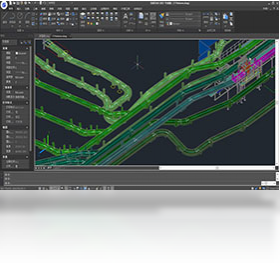
浩辰CAD 2021如何进行许可证激活?
1. 安装完成后,运行浩辰CAD 2021,在启动界面点击“激活”按钮。
2. 选择“我有激活码”选项,输入从官方渠道购买或获取的激活码。
3. 点击“下一步”,软件将自动验证激活码的有效性,验证通过后即可完成激活。
4. 如果没有激活码,可选择“试用”模式,软件提供30天全功能试用期。
5. 若激活失败,请检查网络连接或联系浩辰官方客服获取技术支持。
6. 激活成功后,建议在“帮助”菜单中检查更新,以获取最新补丁和功能优化。
浩辰CAD 2021常用快捷键一览表
| 快捷键 | 功能 |
|---|---|
| L | 直线 |
| C | 圆 |
| REC | 矩形 |
| O | 偏移 |
| TR | 修剪 |
| EX | 延伸 |
| M | 移动 |
| CO | 复制 |
| RO | 旋转 |
| SC | 缩放 |
| MI | 镜像 |
| AR | 阵列 |
| H | 填充 |
| D | 标注样式 |
| E | 删除 |
浩辰CAD 2021运行需要什么电脑配置?
| 配置项 | 最低要求 | 推荐配置 |
|---|---|---|
| 操作系统 | Windows 7 SP1 (64位) | Windows 10/11 (64位) |
| CPU | Intel Core i3 或 AMD 同等性能 | Intel Core i5 或更高 |
| 内存 | 4 GB | 8 GB 或以上 |
| 显卡 | 支持 DirectX 11 的显卡,1 GB 显存 | 独立显卡,2 GB 显存或更高 |
| 硬盘空间 | 4 GB 可用空间 | SSD 固态硬盘,10 GB 可用空间 |
| 显示器分辨率 | 1920 x 1080 | 2560 x 1440 或更高 |
| 其他 | 鼠标、键盘、DVD-ROM(可选) | 网络连接用于激活和更新 |
浩辰CAD 2021有哪些实用技巧可以提高绘图效率?
1. 善用“图块”功能:将常用图形(如标题栏、标准件)定义为图块,可重复插入并统一管理,修改块定义可自动更新所有引用。
2. 使用“图层”管理:为不同对象类型设置独立图层,通过图层控制颜色、线型、打印等属性,保持图纸清晰有序。
3. 掌握“对象捕捉”技巧:开启端点、中点、圆心、交点等捕捉模式,绘图时能精准定位,减少误差。
4. 利用“动态输入”功能:在光标附近直接输入坐标和长度,无需频繁切换命令行,加快绘图节奏。
5. 设置“自定义快捷键”:在“自定义”界面中,可以根据个人习惯为常用命令设置专属快捷键,节省操作时间。
6. 使用“选择过滤器”:在复杂图形中,通过过滤器快速选择特定类型的对象(如所有圆、所有文字),便于批量编辑。
7. 定期“清理”和“核查”图形:使用PU命令清理冗余数据,用AUDIT命令检查并修复图形错误,保持文件健康。
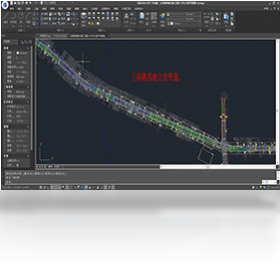
浩辰CAD 2021如何导入和导出PDF文件?
1. 导入PDF:在“插入”菜单中点击“PDF参考底图”,选择PDF文件并指定插入点、比例和旋转角度。
2. 导入后,PDF页面将作为底图显示,可通过“对象捕捉”捕捉其上的点线进行描图或参照设计。
3. 导出PDF:在“输出”菜单中选择“打印”,打印机选择“DWG To PDF.pc5”,设置图纸尺寸和打印范围,点击“确定”即可生成PDF文件。
4. 导出时,可调整打印样式表,控制线宽、颜色等输出效果,确保PDF符合打印标准。
5. 浩辰CAD 2021还支持批量导出PDF,通过“批量打印”功能可以一次将多张图纸导出为单个或多个PDF文件。






