


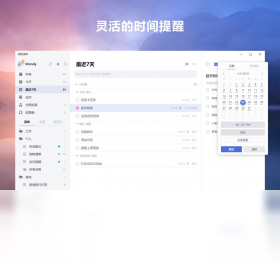
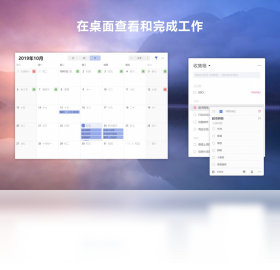
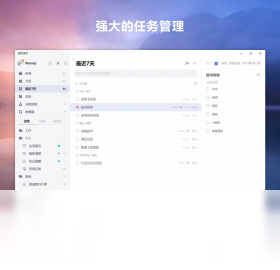
滴答清单电脑版是一款集任务管理、日程规划、习惯养成于一体的高效时间管理工具,凭借其简洁清爽的界面和跨平台同步能力,成为众多职场人士与学生群体的首选效率软件。它支持自然语言快速添加任务,配合智能提醒、番茄专注、日历视图等功能,帮助用户轻松掌控工作与生活节奏。无论是个人待办事项还是团队协作项目,滴答清单都能提供灵活而强大的解决方案。作为一款免费应用,它没有广告干扰,数据安全可靠,并且持续更新优化,致力于成为用户数字生活中的得力助手。

滴答清单电脑版如何实现多设备同步?
1. 首先在官网或应用商店下载滴答清单电脑版,并完成安装。
2. 打开软件后,点击右上角的“登录”按钮,使用手机号或邮箱注册账号。
3. 登录成功后,软件会自动将本地数据上传至云端服务器。
4. 在其他设备(如手机、平板)上安装滴答清单,并使用同一账号登录。
5. 登录后,所有设备的数据将自动实时同步,无需手动操作。
6. 若同步异常,可点击“设置”中的“同步”选项,手动触发同步。
滴答清单电脑版有哪些实用功能?
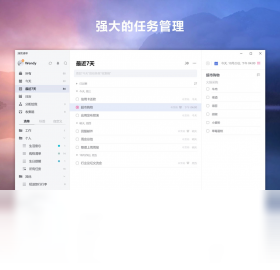
1. 任务管理:支持创建任务、子任务、设置截止日期与优先级。
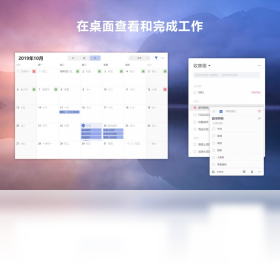
2. 日历视图:以月、周、日模式查看任务分布,直观规划日程。
3. 番茄钟:内置番茄工作法计时器,帮助用户保持专注。
4. 习惯打卡:可创建每日/每周习惯,跟踪完成情况。
5. 团队协作:支持创建共享清单,分配任务给成员,实时评论。
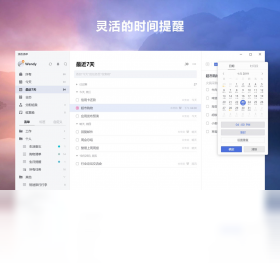
6. 智能提醒:根据任务时间、地点等条件触发提醒,支持自定义铃声。
滴答清单电脑版如何设置智能提醒?
1. 在任务详情页中,找到“提醒”选项,点击进入。
2. 选择提醒时间,如“任务当天上午9点”或“提前1小时”。
3. 可添加多个提醒,例如任务开始前和截止前各提醒一次。
4. 若需要基于位置提醒,需在系统设置中授予定位权限。
5. 提醒方式支持弹窗、声音、邮件等多种,可自由组合。
6. 设置完成后,保存任务即可生效。
滴答清单电脑版快捷键大全
以下是滴答清单电脑版常用的快捷键列表,帮助你高效操作:
| 快捷键 | 功能 |
|---|---|
| Ctrl + N | 新建任务 |
| Ctrl + 1 | 切换至“今天”视图 |
| Ctrl + 2 | 切换至“最近7天”视图 |
| Ctrl + 3 | 切换至“日历”视图 |
| Ctrl + F | 快速搜索任务 |
| Ctrl + S | 快速保存当前任务 |
| Ctrl + ↑ | 将任务优先级提升 |
| Ctrl + ↓ | 将任务优先级降低 |
滴答清单电脑版对电脑配置要求高吗?
滴答清单电脑版是一款轻量级应用,对硬件要求非常友好,几乎任何一台现代电脑都能流畅运行。以下是官方推荐的配置参考:
| 配置项 | 最低要求 | 推荐配置 |
|---|---|---|
| 操作系统 | Windows 7 | Windows 10/11 |
| CPU | 1 GHz 处理器 | Intel i3 或更高 |
| 内存 | 1 GB RAM | 4 GB RAM |
| 硬盘空间 | 100 MB 可用空间 | 500 MB 可用空间 |
| 显示器 | 1024x768 分辨率 | 1920x1080 分辨率 |
滴答清单电脑版如何创建和管理清单?
1. 在左侧边栏,点击“+”号按钮,输入清单名称,如“工作”、“学习”。
2. 创建后,点击清单名称即可进入该清单的任务列表。
3. 在清单内,点击“添加任务”按钮,输入任务内容并按回车保存。
4. 可通过拖拽任务调整顺序,或右键任务进行移动、复制等操作。
5. 清单支持颜色标签,方便视觉区分。
6. 还可以将清单共享给他人,实现协作。
滴答清单电脑版数据备份与恢复方法
1. 滴答清单默认开启云端备份,所有数据实时同步至服务器。
2. 如需手动备份,可进入“设置”->“数据”->“导出数据”,选择导出格式。
3. 恢复数据时,在“设置”->“数据”->“导入数据”中选择备份文件。
4. 导入的数据会覆盖当前数据,建议先导出当前数据再导入。
5. 若需清除全部数据,可在“设置”->“数据”中点击“清空所有数据”。
6. 注意:清空操作不可撤销,请谨慎操作。
滴答清单电脑版使用小技巧
1. 使用自然语言输入:如“明天下午3点开会”,软件会自动解析时间并设置提醒。
2. 利用标签功能:为任务添加“重要”、“紧急”等标签,方便筛选。
3. 开启“专注模式”,隐藏非任务信息,减少干扰。
4. 使用“打卡”功能记录每日习惯,如喝水、阅读等。
5. 在日历视图中拖拽任务可快速调整日期。
6. 结合“成就”系统,完成一定任务量可解锁徽章,增加动力。








 OnePlus_13