

小小电脑是一款功能强大的Windows模拟器应用,它基于QEMU和Termux技术,让安卓用户无需Root即可在手机上流畅运行完整的Windows操作系统。该应用内置了Debian和GXDE等多个预配置容器,用户只需简单点击即可快速安装并启动Windows环境。它支持屏幕缩放调节、文件管理以及常用软件的一键安装指令,极大地降低了使用门槛,无论是办公、学习还是轻度娱乐,都能在手机上获得接近PC的体验。软件界面友好,操作逻辑清晰,是移动端体验桌面系统的不二之选。
小小电脑win10安卓平板软件如何安装Windows系统?
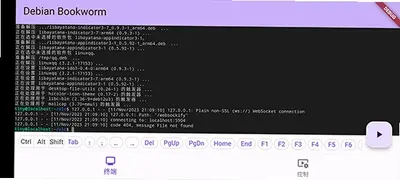
安装小小电脑后点击图标进入。
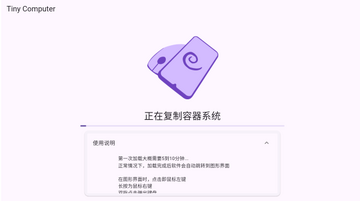
软件加载期间可查看使用说明了解功能。
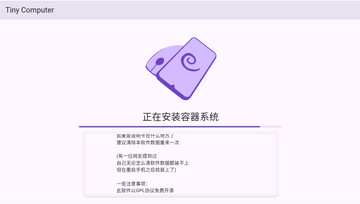
软件提供多种设置,带来全新使用体验。
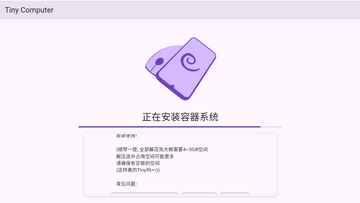
在使用前可充分了解各项功能设定。
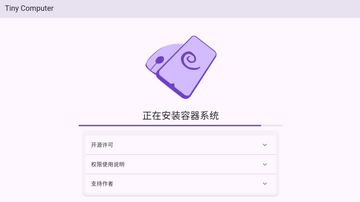
小小电脑app如何一键安装常用软件?
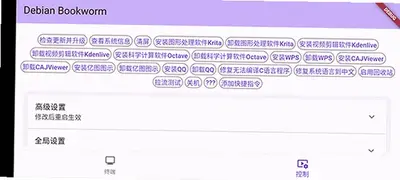
1. 在小小电脑的控制界面中,找到并点击“软件安装”或类似的快捷指令入口。
2. 进入软件列表后,你会看到如WPS、QQ、浏览器等常用软件的列表。
3. 找到你需要安装的软件,点击其对应的“安装”按钮即可。
4. 应用会自动在后台执行安装命令,无需你手动下载安装包,非常方便。
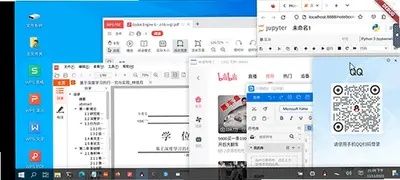
5. 安装完成后,你可以在Windows系统的桌面或开始菜单中找到该软件的快捷方式。
6. 如果你需要安装列表之外的软件,可以自行下载安装包,然后在Windows内双击运行安装。
7. 对于高级用户,还可以使用容器自带的tmoe工具来安装更多软件包,实现更丰富的功能扩展。
小小电脑win10安卓平板软件如何调整屏幕显示效果?
1. 在小小电脑的控制界面中,找到“屏幕缩放”或“显示设置”选项。
2. 点击进入后,你可以通过滑块或按钮来调整屏幕的分辨率和缩放比例。
3. 如果觉得屏幕内容显示太小,可以增大缩放比例,反之则减小,直到找到最适合你手机屏幕的显示效果。
4. 调整后,Windows桌面会立即应用新的分辨率,让你获得最佳的视觉体验。
5. 除了缩放,你也可以在Windows系统内部自行调整显示设置,如更改文本大小、屏幕方向等。
6. 对于使用平板设备的用户,建议开启“自由旋转”功能,以便在不同握持姿势下都能获得良好的观看效果。
小小电脑app支持哪些操作手势?
1. 单击屏幕:模拟鼠标左键操作,用于选择、打开文件或运行程序。
2. 长按屏幕:模拟鼠标右键操作,弹出上下文菜单。
3. 双指点击屏幕:弹出虚拟键盘,方便进行文字输入。
4. 双指滑动屏幕:模拟鼠标滚轮,用于滚动页面或缩放视图。
5. 在控制界面中,你还可以自定义键盘映射,将手机物理按键或虚拟按键映射为特定的键盘按键。
6. 如果连接了外接键盘和鼠标,则所有操作与PC完全一致,可直接使用。
7. 熟练掌握这些手势,可以让你在手机上更高效地操作Windows系统。
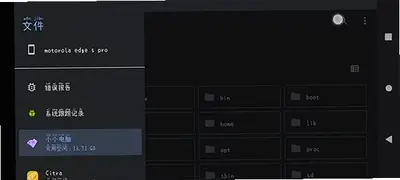
小小电脑如何访问手机里的文件?
1. 在Windows系统中,打开“此电脑”或“文件资源管理器”。
2. 在左侧导航栏中,找到并点击“我的手机”或类似的设备图标。
3. 此时,你就可以像浏览本地磁盘一样,访问存储在手机内部存储或SD卡上的所有文件了。
4. 如果你需要访问特定目录,可以在文件管理器的地址栏中直接输入路径,例如/storage/emulated/0/。
5. 对于通过SAF(存储访问框架)管理的文件,你可以在文件管理器中找到对应的挂载点进行访问。
6. 你可以直接在Windows中打开、编辑、复制或移动手机上的文件,实现数据互通。
7. 注意,直接访问SD卡时,输入正确的路径是访问成功的关键,通常SD卡路径为/storage/XXXX-XXXX/。
小小电脑win10安卓平板软件的常见问题与解决
1. 中文输入法无法使用怎么办?建议不要使用安卓输入法直接输入,而是在Windows内使用内置输入法,通过Ctrl+空格快捷键切换,以避免出现丢字错字问题。
2. 外接鼠标移动不到屏幕边缘?这可能是由于手机系统采用了手势控制,边缘区域被系统手势占用。可以尝试在手机设置中改用三大金刚键导航,或通过双指捏合操作使屏幕显示范围略微缩小。
3. 想安装更多软件但找不到安装包?可以使用容器自带的tmoe工具,它是一个强大的终端软件包管理器,可以安装海量Linux软件。
4. 系统运行卡顿?可以尝试在控制界面中调整性能设置,如降低分辨率或关闭不必要的后台进程。
5. 麦克风无法使用?请在控制界面中检查是否已开启麦克风转发功能,该功能在v1.1.0版本中已正式支持。






