

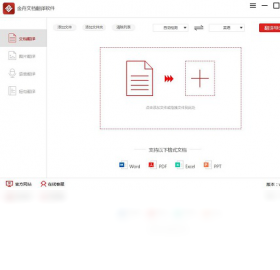

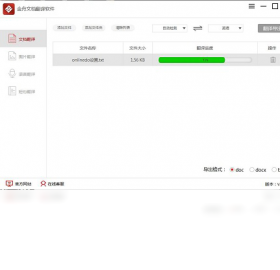

金舟文档翻译软件电脑版是一款专为高效办公打造的智能文档翻译工具,支持Word、PDF、PPT、Excel等主流格式的批量翻译,能够精准识别原文排版并快速输出译文,极大提升跨国沟通与资料处理效率。软件内置先进的神经网络翻译引擎,覆盖数十种语言互译,同时提供术语库与记忆库功能,确保翻译结果专业一致。无论是商务合同、学术论文还是技术手册,金舟文档翻译软件都能以极简操作流程帮助用户轻松完成翻译任务,是职场人士与翻译工作者的得力助手。
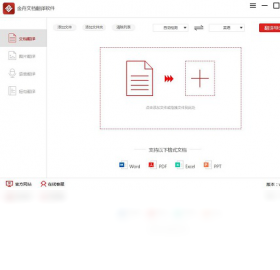
金舟文档翻译软件怎么用?
1. 打开金舟文档翻译软件电脑版,在主界面点击“添加文件”按钮,或直接将需要翻译的文档拖拽至软件窗口内。
2. 在文件列表中选择要翻译的文档,支持同时添加多个文件进行批量处理,若需翻译PDF扫描件,可先使用OCR识别功能将文字提取出来。
3. 设置源语言和目标语言,例如将中文翻译成英文,或选择“自动检测”让软件识别原文语言。
4. 根据需求选择翻译模式,如“快速翻译”或“专业翻译”,专业模式会调用术语库以保证行业术语的准确性。
5. 点击“开始翻译”按钮,等待进度条完成,翻译过程中可随时暂停或取消任务。
6. 翻译完成后,点击“导出”按钮,选择输出格式(如原格式保留或纯文本),并指定保存路径即可查看译文。
金舟文档翻译软件翻译准确吗?
1. 金舟文档翻译软件采用深度学习算法,结合上下文语义进行翻译,对常见句式与专业词汇的准确率较高,尤其在商务、法律、技术等垂直领域表现良好。
2. 软件支持自定义术语库,用户可将公司名称、产品专有名词等添加至术语库,翻译时优先采用自定义译法,从而保证一致性。
3. 对于复杂的长难句,软件会进行智能断句处理,减少误译现象,但建议用户对重要文档进行人工复核。
4. 软件提供译文预览功能,用户可逐句对照原文检查,若发现不理想之处,可直接在预览界面手动修改译文。
5. 通过对比测试,金舟文档翻译软件在英汉互译上的准确度优于多数同类免费工具,但在小语种翻译上仍有提升空间,适合日常办公场景。
金舟文档翻译软件支持哪些格式?
1. 支持Word文档(.doc/.docx),包括带格式的标题、表格、页眉页脚等元素,翻译后能最大程度还原原始排版。
2. 支持PDF文件(.pdf),可处理文字型PDF,对于扫描版PDF需配合OCR模块使用,OCR识别准确率高达98%。
3. 支持Excel表格(.xls/.xlsx),翻译时会保留表格结构、公式和样式,单元格内容自动替换为译文。
4. 支持PowerPoint演示文稿(.ppt/.pptx),幻灯片中的文本框、备注页均能翻译,且不影响原有动画效果。
5. 此外还支持TXT、RTF、HTML等纯文本格式,基本覆盖日常办公所需的所有文档类型。
金舟文档翻译软件需要联网吗?
1. 金舟文档翻译软件提供离线翻译模式,用户可下载语言包后在没有网络的环境下使用,保护文档隐私安全。
2. 在线翻译模式则拥有更丰富的语言资源,支持实时更新词库,翻译质量更高,适合需要最新术语的场景。
3. 软件默认使用在线引擎,若需离线翻译,请在设置中切换至“离线模式”,并预先下载所需语言包。
4. 离线模式适合处理敏感文件,避免数据上传至云端,而在线模式则适合追求速度与准确率的日常翻译。
5. 无论哪种模式,软件都会在本地缓存常用词条,加快重复内容的翻译速度,提升工作效率。
金舟文档翻译软件快捷键大全
| 功能 | 快捷键 |
|---|---|
| 添加文件 | Ctrl + O |
| 开始翻译 | Ctrl + Enter |
| 暂停任务 | Ctrl + P |
| 导出译文 | Ctrl + S |
| 切换语言 | Ctrl + L |
| 打开设置 | Ctrl + , |

金舟文档翻译软件配置要求高吗?
| 项目 | 最低配置 | 推荐配置 |
|---|---|---|
| 操作系统 | Windows 7/10/11 | Windows 10/11 64位 |
| 处理器 | 1GHz 双核 | 2.4GHz 四核及以上 |
| 内存 | 2GB RAM | 8GB RAM |
| 硬盘空间 | 200MB可用空间 | 1GB可用空间 |
| 网络 | 在线模式需联网 | 宽带连接 |
金舟文档翻译软件翻译速度慢怎么办?
1. 检查网络连接是否稳定,在线翻译依赖网络,建议使用有线网络或5G Wi-Fi。
2. 减少同时翻译的文件数量,批量翻译时建议每次不超过10个文件,避免内存占用过高。
3. 关闭其他占用CPU资源的程序,如视频播放器、大型游戏等,释放系统资源给翻译软件。
4. 在设置中降低翻译质量等级,选择“快速模式”可提升速度,但准确度会略有下降。
5. 更新软件至最新版本,开发者会持续优化翻译引擎的效率,新版本往往有更好的性能表现。
6. 若使用离线模式,可尝试重新下载语言包,损坏的语言包也可能导致速度变慢。
金舟文档翻译软件怎么批量翻译?
1. 点击主界面的“批量翻译”按钮,进入批量处理模式。
2. 点击“添加文件夹”或“添加文件”按钮,选择需要翻译的多个文档,支持拖拽操作。
3. 在文件列表中勾选需要翻译的文件,或点击“全选”按钮选择所有文件。
4. 统一设置源语言和目标语言,并选择翻译模式,确保所有文件使用相同参数。
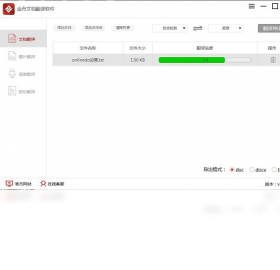
5. 点击“开始翻译”按钮,软件将自动按顺序处理每个文件,并在列表显示每个文件的翻译进度。
6. 翻译完成后,点击“导出全部”按钮,所有译文将保存在指定文件夹中,文件名自动添加“_译文”后缀。






