


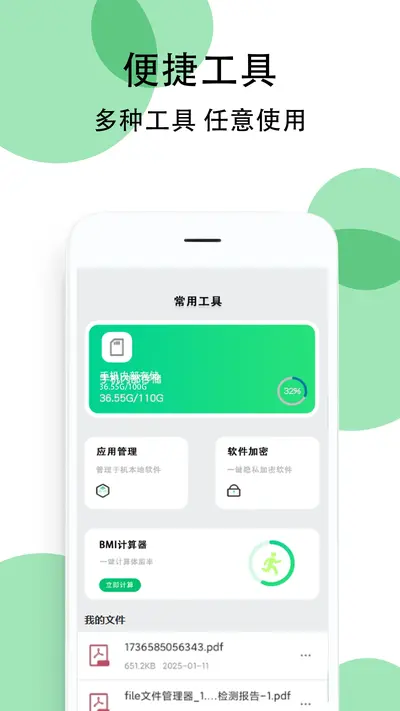
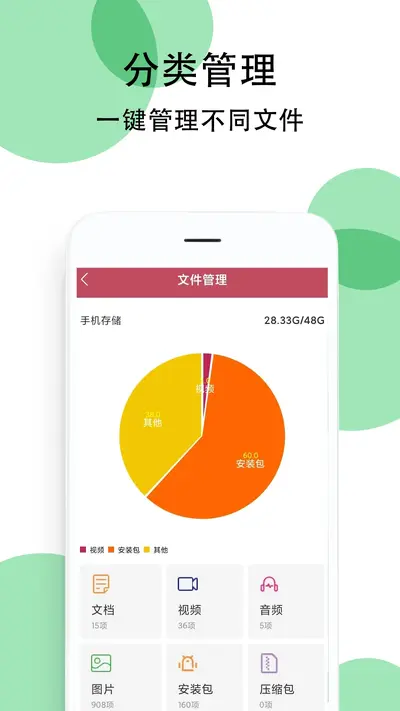
豌豆手机助手安卓版是一款集应用下载、手机管理、数据备份与一键换机于一体的综合型手机工具。它可以帮助用户快速安装各类热门应用和游戏,同时提供安全检测、垃圾清理、文件传输等实用功能。对于经常更换手机或需要批量管理应用的用户来说,豌豆手机助手安卓版能够大幅提升操作效率,让手机维护变得简单省心。无论是日常清理缓存,还是换机时迁移联系人、照片、应用数据,这款工具都能提供稳定可靠的支持,满足从入门到进阶的多种使用需求。

豌豆手机助手一键换机怎么操作
1.首先在旧手机和新手机上分别安装并打开豌豆手机助手安卓版,确保两台设备连接在同一WiFi网络下。
2.在旧手机主界面找到“一键换机”功能入口,点击后选择“我是旧手机”选项,系统会生成一个换机二维码。
3.拿起新手机,在豌豆手机助手安卓版中同样进入“一键换机”,选择“我是新手机”,然后扫描旧手机屏幕上的二维码。
4.两台手机建立连接后,旧手机端会列出可迁移的数据类型,包括联系人、短信、照片、视频、音乐、应用等,按需勾选。
5.确认选择后点击“开始迁移”,等待传输进度条走完,期间保持两台手机屏幕常亮且不要切换网络。
6.迁移完成后新手机端会提示“接收完成”,检查数据是否完整,如有遗漏可重复操作补充迁移。
豌豆手机助手怎么备份手机数据
1.打开豌豆手机助手安卓版,使用数据线将手机与电脑连接,或在同一网络下通过无线连接方式配对。
2.在电脑端或手机端主界面点击“数据备份”选项,软件会自动识别手机中的可备份内容。
3.选择需要备份的数据类别,例如应用数据、通话记录、联系人、照片等,也可直接勾选“全选”。
4.设置备份文件的存储路径,建议选择电脑硬盘或外置存储设备,避免占用手机空间。
5.点击“开始备份”按钮,等待备份进度完成,期间不要断开连接或关闭软件。
6.备份结束后可在“备份管理”中查看备份记录,需要恢复时选择对应备份文件点击“恢复”即可。
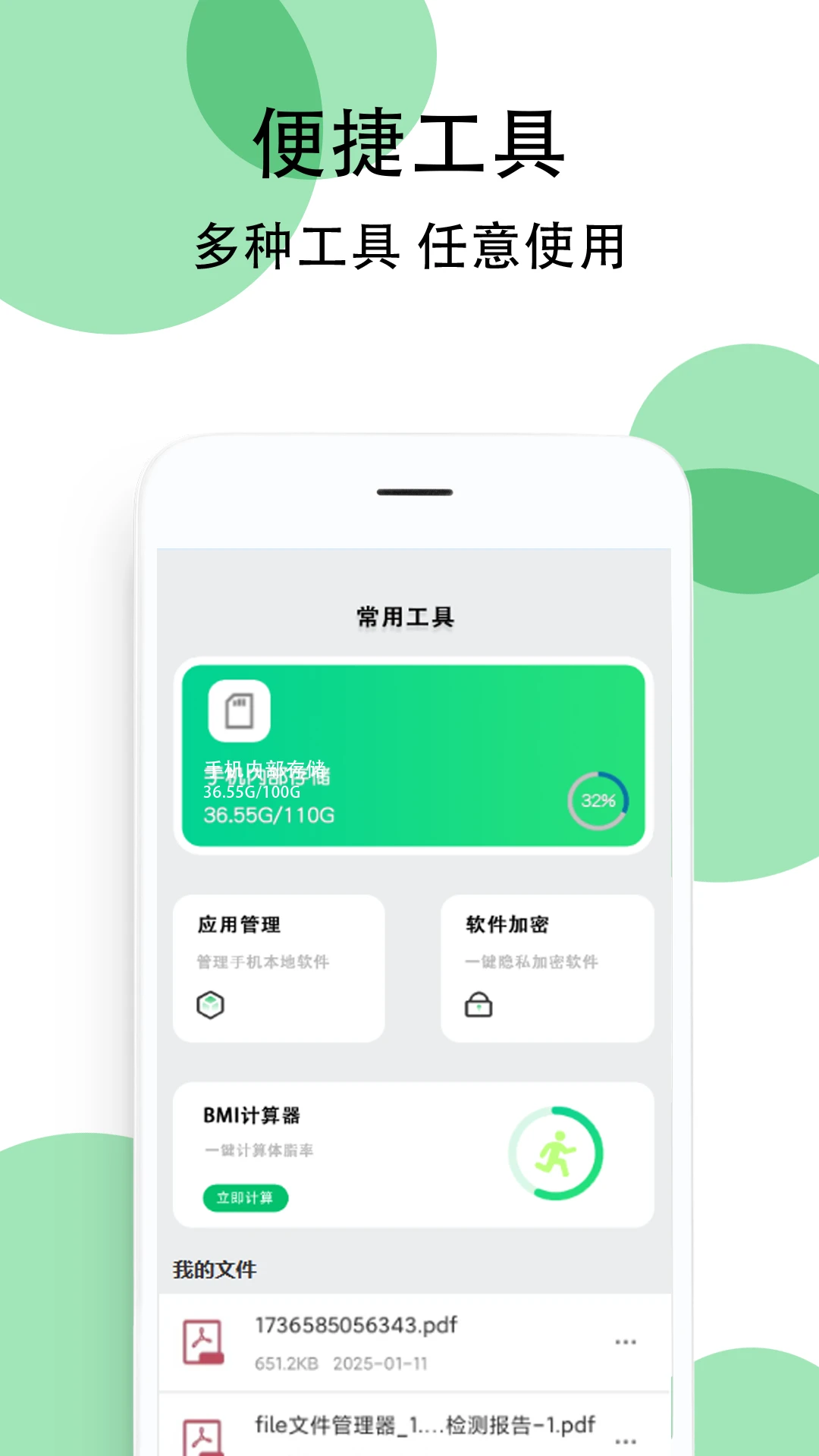
豌豆手机助手如何清理手机垃圾
1.启动豌豆手机助手安卓版,在主界面找到“垃圾清理”功能模块并点击进入。
2.软件会自动扫描手机中的缓存文件、残留安装包、无用日志、缩略图等垃圾内容。
3.扫描完成后会按类别展示垃圾文件大小,用户可逐项查看并勾选需要清理的项目。
4.对于不确认的文件,可以点击查看详情,避免误删重要数据,确认无误后点击“一键清理”。
5.清理完成后软件会显示释放的空间大小,建议每周定期清理一次保持手机流畅。
豌豆手机助手下载安装常见问题
1.部分用户反馈安装时提示“解析包错误”,通常是因为下载的安装文件不完整,建议删除后重新下载。
2.如果安装过程中被手机安全软件拦截,需要在设置中开启“允许安装未知来源应用”权限。
3.若打开软件后闪退,可尝试清理应用缓存或卸载后重新安装最新版本。
4.连接电脑失败时,检查数据线是否支持数据传输,并确认手机已开启USB调试模式。
5.无线连接不稳定时,建议切换至5G频段WiFi或改用数据线连接,提升传输稳定性。
豌豆手机助手使用小技巧
1.在应用管理界面可以批量卸载不常用的软件,长按应用图标进入多选模式,勾选后一键卸载。
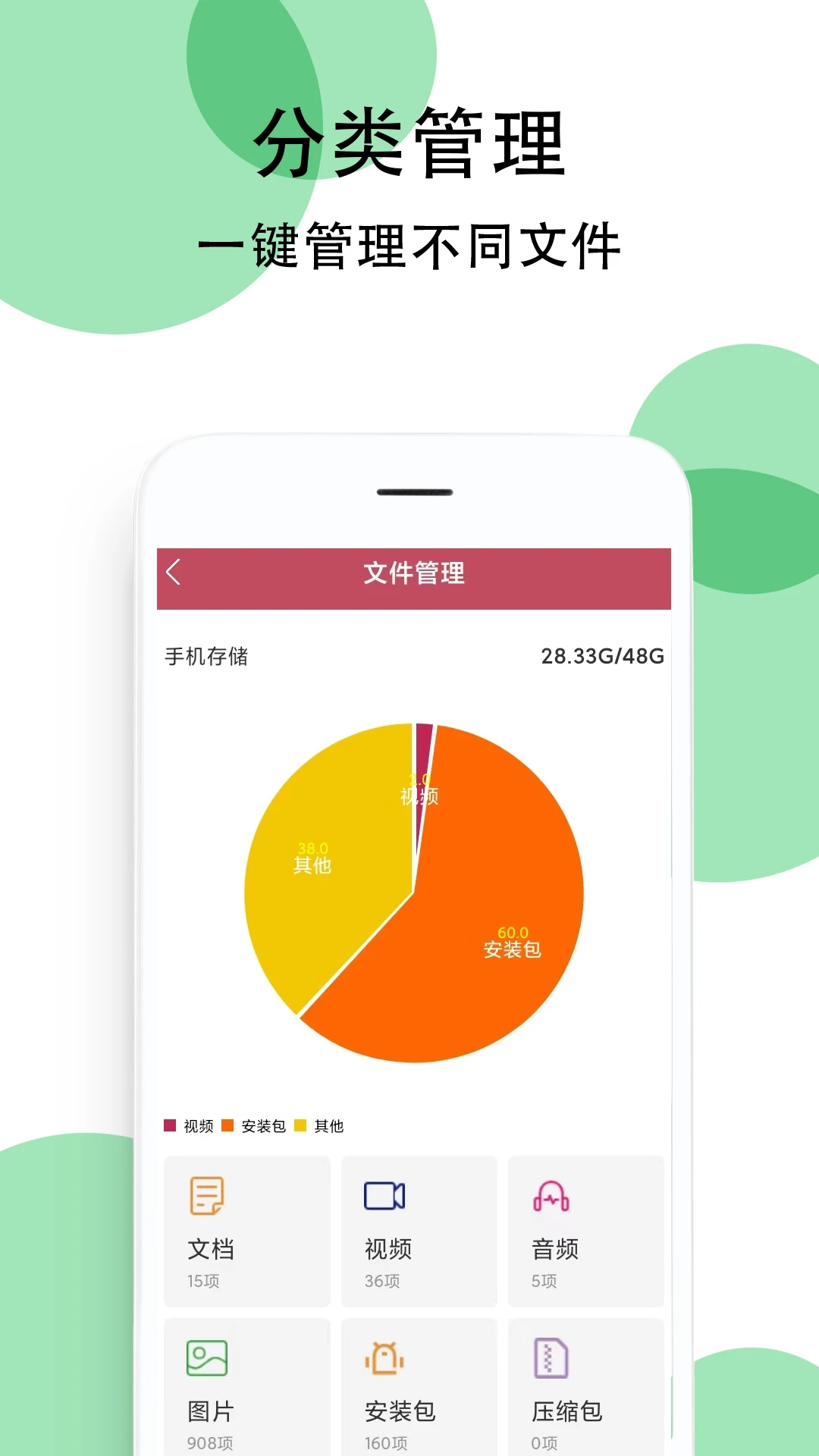
2.利用“安装包管理”功能可以删除已安装应用的残留APK文件,节省大量存储空间。
3.开启“自动备份”计划,设定每周固定时间自动备份联系人等重要数据,防止意外丢失。
4.通过“文件传输”功能可以在手机与电脑之间拖拽文件,比数据线传统复制方式更直观。
5.在设置中开启“省电模式”,进行备份或清理时降低屏幕亮度,减少电量消耗。








 Windows 11