

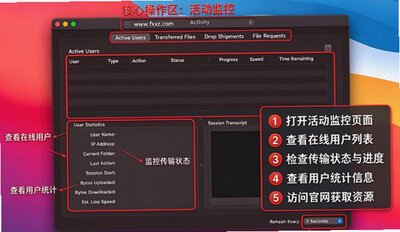
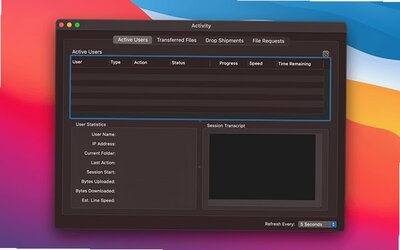
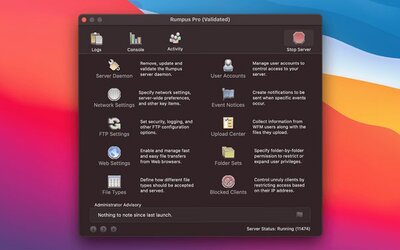
Rumpus Pro Mac是Mac平台老牌专业多协议文件传输服务器程序,可以直接把Mac主机转变为企业级文件分发服务器。软件包含FTP/FTPS/SFTP/WebDAV多协议支持、自定义网页文件管理面板、独立用户账号管理、IP访问限制、上传邮件通知、传输日志统计、Web远程管理、文件夹配额管控等功能,无需Java环境,内存占用低,支持最大256并发连接,适合工作室、机构搭建安全私有文件共享服务。
✨Rumpus Pro Mac v10.0.9新版本带来哪些更新?
💡专业提示:Pro版本相比标准版支持更多并发连接,可对接LDAP/OpenDirectory企业账号认证。
v10.0.9完善Apple Silicon原生适配,优化M系列芯片后台服务运行稳定性。
升级FTPS与SFTP加密算法,提升文件传输过程的数据安全防护能力。
优化Web文件管理界面,移动端浏览器访问网页上传下载体验升级。
增强日志记录模块,支持日志自动轮转、导出,方便审计传输记录。
修复大文件断点续传异常问题,提升GB级大文件传输稳定性。
优化账号配额管理,可单独为每个用户设置存储空间上限与上传下载权限。
⌨️Rumpus Pro Mac怎么安装并快速开启FTP服务?
💡专业提示:开启外网访问需要在路由器做端口映射,同时Mac防火墙放行Rumpus对应的端口。
下载Rumpus Pro Mac dmg安装包,双击挂载镜像,将软件拖拽到应用程序文件夹。
首次打开软件,系统隐私安全性面板放行程序,启动配置向导。
根据向导设置服务器基础参数,创建独立用户账号,分配读写文件夹权限。
选择启用FTP、SFTP或者Web网页文件访问服务,开启对应传输协议。
配置防火墙放行端口,内网其他设备即可通过IP地址连接服务器。
可以自定义网页上传界面,设置上传完成邮件通知,接收文件推送提醒。
📁Rumpus Pro Mac支持哪些文件传输协议与访问方式?
💡专业提示:推荐优先使用SFTP或者FTPS加密协议,避免明文FTP传输带来的数据泄露风险。
FTP协议:传统文件传输,部署简单,内网环境使用便捷。
FTPS协议:FTP+SSL加密传输,保障账号和文件数据传输安全。
SFTP协议:基于SSH安全文件传输,企业环境首选加密方案。
WebDAV:支持系统直接挂载网络磁盘,像本地文件夹读写文件。
Web网页面板:浏览器直接上传下载文件,客户端无需安装FTP软件。
远程Web管理:管理员可通过网页远程登录,管理账号、查看服务器状态。
🔍Mac平台还有哪些FTP服务器软件可以替代Rumpus Pro?
💡专业提示:Rumpus Pro最大亮点是自带成熟网页文件上传系统,开箱即用,无需额外搭建网页服务。
FileZilla Server:跨平台,免费开源,无网页文件管理面板。
OpenSSH:mac系统自带,仅支持SFTP,可视化管理能力弱。
CrushFTP:功能强大,协议丰富,软件体积大,配置复杂。
BitKinex:跨平台FTP服务,Mac版本更新缓慢,缺少网页端。
Server Manager:简易文件共享,权限控制能力弱,不适合外网。
NetShare:轻量共享工具,并发连接数量低,适合临时内网使用。
⚡软件对比!Rumpus Pro Mac和CrushFTP有什么差别?
💡专业提示:CrushFTP适合大型复杂企业,Rumpus上手简单,中小型团队快速搭建文件服务器首选。
💡使用Rumpus Pro Mac搭建文件服务器实用技巧
💡专业提示:给用户设置DropBox投递文件夹,访客只能上传,无法查看、下载目录内文件。
开启用户存储空间配额,防止单个用户占用过多硬盘空间,保护服务器存储。
优先启用SFTP协议,关闭明文FTP,提升外网文件传输安全等级。
自定义网页上传页面Logo与文字,打造专属品牌的文件接收页面。
开启上传邮件通知,文件上传完成自动发邮件提醒管理员。
定期备份Rumpus配置目录,重装系统后直接导入账号与服务器设置。
开启IP黑名单,限制恶意IP访问服务器,降低暴力破解账号风险。
🛠Rumpus Pro Mac客户端连不上、网页无法访问怎么处理?
💡专业提示:连接失败优先排查端口、Mac防火墙、路由器端口映射三大项。
问:客户端无法连接服务器?答:检查Mac防火墙放行端口,确认内网IP正常,外网需配置端口映射。
问:网页文件面板打不开?答:检查Web服务是否启动,确认80/自定义端口没有被其他程序占用。
问:用户只能上传不能下载?答:检查账号文件夹权限,修改目录读写权限配置。
问:大文件传输中断?答:开启断点续传,检查网络稳定性,关闭休眠功能。
问:服务器开机不会自动启动?答:在软件设置中开启开机后台自动运行服务。
问:试用到期服务停止?答:输入官方序列号激活Pro授权,解锁全部并发与LDAP功能。








 Windows 10