
手机拍照识别文字一秒提取超方便
来源: 小编 2026/9/20 10:54:13 浏览量:0
平时上班、上课或者自己在家整理资料,总会碰到一种情况:别人发来一张图片,上面全是字,你得一个字一个字敲进电脑里。以前我也这么干,后来发现手机自带的拍照识别文字功能就挺好用,拍一下,等一秒,文字就出来了。这篇文章就把我自己用过的几种方法、踩过的坑,还有不同场景下怎么选,一次性说清楚,安卓和苹果都能参考。
- 应用名称:拍照识别文字1.9.0 安卓版 下载地址:https://m.fxxz.com/f/772331
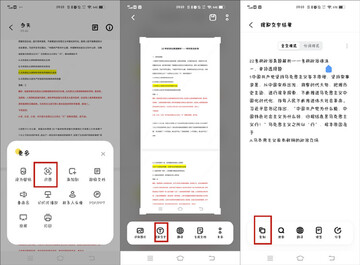
手机自带的拍照识别文字到底藏在哪里
很多人以为要另外装软件,其实苹果和大部分安卓手机早就把拍照识别文字做进系统里了。苹果的话,你打开相机对着文字,右下角会出现一个扫描图标,点一下就能选文字复制。或者在相册里长按图片上的文字,也能直接提取。安卓这边稍微杂一点,华为、小米、OPPO一般在相机里有个“智慧视觉”或者“扫一扫”的入口,切换成识文字模式就行。我一开始找不到,后来在相机设置里翻了一下才看见,建议大家拿到新手机先点开相机各个模式看看,说不定就有惊喜。
微信和QQ里的拍照识别文字,很多人天天用却没发现
如果你不想折腾系统功能,微信其实也能拍照识别文字。随便打开一个聊天窗口,点加号选拍摄,拍完照片长按,会弹出“提取文字”的选项。QQ也差不多,长按图片就有提取文字。这个方法适合临时应急,比如取快递的时候拍一下单号,或者开会拍一下白板。不过要注意,微信提取的文字有时候排版会乱,长段落需要自己再顺一遍,短句基本没问题。
专门做拍照识别文字的软件,什么情况值得装
系统自带和微信够用,但如果你经常要处理拍照识别文字的活儿,比如一次拍好几页书、识别表格、或者要翻译外文菜单,那装个专门的软件会省心很多。我用过几款,感觉差别主要在识别速度和排版还原上。有的软件拍完直接给你分好段落,连标点都帮你补上,有的就给你一大坨文字。选的时候别光看广告,重点看它能不能批量识别、能不能导出成txt或者word。另外提醒一句,有些免费软件识别几次就弹广告,用之前先看看评论。
拍照识别文字不准?多半是这几个原因
同样一个功能,有人觉得好用,有人觉得鸡肋,其实跟拍照方式关系很大。第一,光线要够,别在暗的地方拍,手也别抖,糊了肯定识别不准。第二,尽量让文字占满画面,别拍太远,手机镜头凑近一点。第三,背景别太花,白纸黑字最稳。第四,如果拍的是屏幕上的字,注意避开反光。我一开始拍书页总识别错,后来把书放平、手机拿稳,正确率一下就上来了。拍照识别文字说到底还是靠图像质量,前期拍好,后面省事。
拍照识别文字之后,怎么整理更高效
文字提取出来只是第一步,后面怎么用也有讲究。如果是短句,直接复制粘贴就完事。如果是长文章,建议先粘到备忘录或者笔记软件里,顺手分个段。我习惯把识别出来的文字先通读一遍,把明显错的地方改掉,再往正式文档里放。另外,有些软件支持识别完直接翻译,看外文资料的时候挺方便。还有一点,拍照识别文字对印刷体识别率很高,但手写体就差一些,如果你要识别手写笔记,别抱太大期望,还是老老实实自己打吧。
日常哪些场景用拍照识别文字最划算
我自己用得最多的几个场景:一是开会拍PPT,回来直接提取要点;二是看书看到好句子,拍下来存进笔记;三是取快递、记单号,拍一下就不用抄了;四是出去吃饭拍菜单,顺便翻译一下。还有学生党拍板书、拍试卷错题,上班族拍名片、拍合同关键条款,都挺实用。说白了,只要是纸上或者屏幕上的字,你不想手打的,都可以试试拍照识别文字。不过涉及隐私的内容,比如身份证、银行卡,尽量用系统自带功能,别随便传到不明软件上。
最后说几个我踩过的坑
第一个坑,以为所有手机都一样,结果换了个牌子找不到功能在哪,后来才知道入口位置不同。第二个坑,拍完直接关掉,没点保存,文字就没了,现在我都养成习惯先复制再退出。第三个坑,用了一些来路不明的识别工具,结果识别完弹一堆广告,还有的要你开会员才能复制。所以建议大家优先用手机自带或者大厂软件,稳定又安全。拍照识别文字本身是个小功能,但用对了真能省下不少时间,希望这篇对你有用。






