

Windows App 是微软官方推出的新一代跨平台远程桌面客户端,旨在统一并替代原有的 Microsoft Remote Desktop,为安卓用户提供更安全、高效的远程连接体验。该应用不仅支持连接本地 Windows 电脑,还能无缝接入 Windows 365 云电脑、Azure 虚拟桌面等企业级资源。用户只需在电脑端开启远程桌面功能,即可通过手机随时查看文件、编辑文档或处理表格。Windows App 支持同时管理多台设备,并针对移动端操作进行了深度优化,内置了虚拟鼠标、虚拟键盘以及多点触控手势,极大地提升了远程操控的精准度与便捷性。此外,它还支持多显示器适配、USB设备重定向及高级安全验证(如多因素身份验证),全面满足现代移动办公的多元化需求。
功能特色
1. 远程桌面与应用访问
完整支持 RDP 远程桌面协议,可对远端 Windows 系统进行全权限操作;搭载 RemoteApp 应用虚拟化功能,可单独调取并使用远程单一程序,实现应用跨终端投射运行。
2. 一体化资源管理
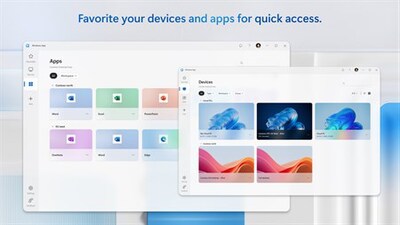
依托连接中心,集中管理远程设备、应用收藏及登录凭据;界面可灵活切换横竖屏布局。同时支持文件夹、剪贴板、麦克风、摄像头等本地设备与资源重定向,打通本地与远程数据互通。
3. 多云服务统一接入
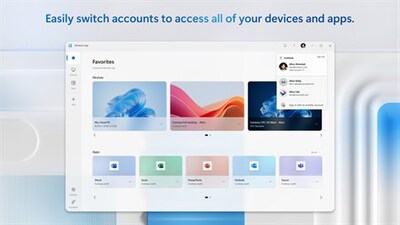
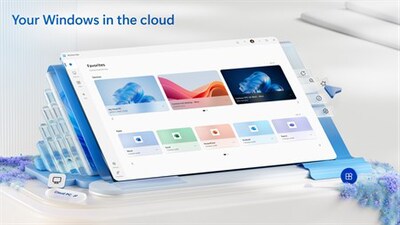
Windows App Mobile 可通过单一客户端,安全连接 Windows 365、Azure 虚拟桌面、Dev Box 及传统远程桌面服务,无需切换程序,即可集中管控分布在不同云端的主机与资源。
4. 多终端兼容
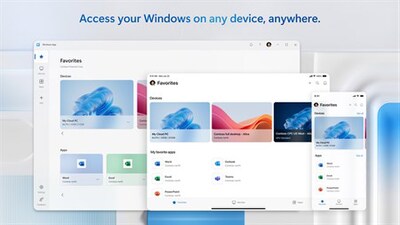
支持安卓、iOS/iPadOS 移动端,以及 Windows、macOS 桌面端接入,覆盖手机、平板、台式机、笔记本等各类设备。
Windows App怎么远程连接电脑?远程连接电脑操作教程
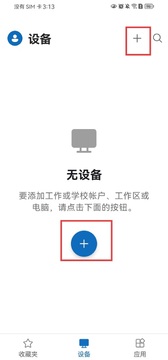
1、打开Windows App,进入【设备】页面,点击页面右上角或中间的【+】图标;
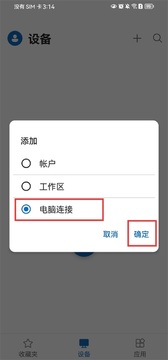
2、选择【电脑连接】选项,点击【确定】进入连接设置;
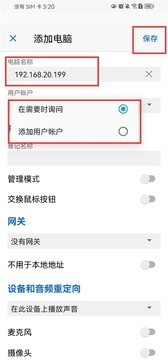
3、在电脑名称一栏中输入目标电脑的IP地址,用户账户可以选择立即添加或稍后添加,点击【保存】;
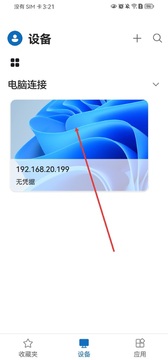
4、保存完成后,点击刚添加的电脑进入连接界面;
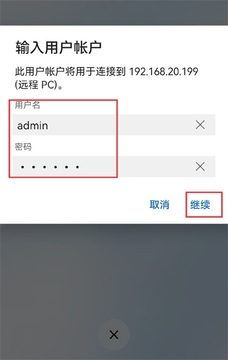
5、输入电脑的用户名以及密码,点击【继续】;
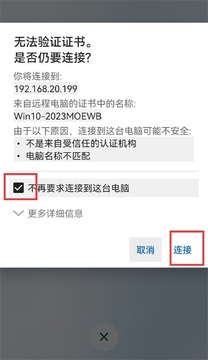
6、弹出连接确认窗口时,勾选【不再要求连接到这台电脑】,点击【连接】即可完成远程连接。
Windows App如何断开电脑连接?断开电脑连接操作教程
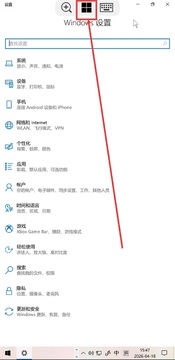
1、连接上电脑后,点击上方中间图标;
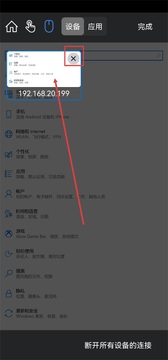
2、进入设备连接页面,选择需要断开连接的电脑,点击右上角【X】图标即可断开连接;
软件优势
界面交互革新
采用滑动式面板设计,可快速查阅内容,实时同步未接来电、日程、通知消息,同时集成音乐播放、图片查看等快捷工具。
配置流程简化
配备交互式入门引导,如同系统帮助文档一般,分步指引完成邮箱绑定、蓝牙配对等操作,多项功能支持一键配置。
高效信息处理
针对移动小屏幕深度优化消息模块,支持批量标记、删除、转移会话;采用对话式短信布局,搭配文本复制、粘贴功能,提升文字处理效率。
移动办公套件
全面兼容 Office 2007 格式文档,支持新建、编辑 Word、Excel 文件,可正常浏览 PowerPoint 演示文稿,满足移动办公需求。
版本更新 v11.0.0.101
修复各类细微程序漏洞,并对功能体验进行优化调整。








 Google_Pixel_10
 Windows 11