

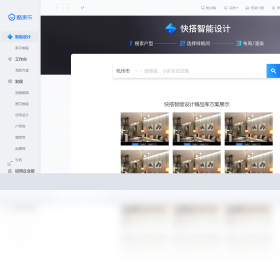
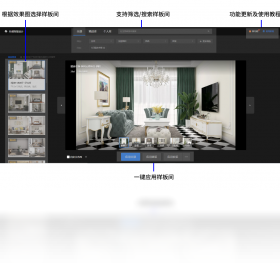
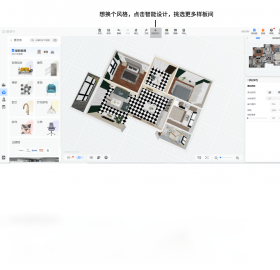
酷家乐智能设计软件是一款专为家装、公装、建筑行业打造的一站式云设计平台,凭借其强大的3D云渲染引擎和丰富的素材库,让用户无需专业培训即可快速完成户型绘制、方案设计、效果图渲染及VR全景展示。软件集成了智能布局、一键样板间、海量模型库等实用功能,支持从毛坯房到精装修的全流程设计,广泛应用于装修公司、设计师及业主群体。本教程将为您详细讲解酷家乐智能设计软件的下载、安装及基础操作,帮助您快速上手,开启高效设计之旅。
酷家乐智能设计软件有哪些核心功能?
1. 户型绘制与导入:支持导入CAD图纸或直接在线绘制户型,自动识别墙体、门窗,快速生成3D模型。
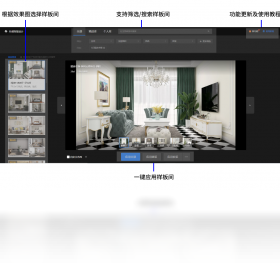
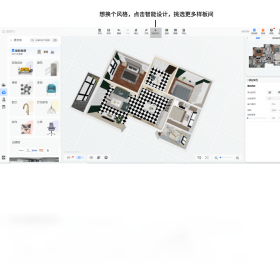
2. 智能布置与一键样板间:内置数千套精装修样板间方案,一键套用即可完成全屋软装搭配,大幅提升设计效率。
3. 高清渲染与全景图:支持720度全景渲染,配合极致光影效果,让方案展示更逼真。
4. 海量素材库:涵盖家具、灯具、饰面等百万级模型,支持材质替换与自定义上传。
5. 施工图与预算清单:自动生成CAD施工图和材料清单,方便后续施工与成本核算。
6. 团队协作与云端存储:支持多人同时编辑项目,云端同步,随时随地进行方案沟通。
酷家乐智能设计软件的快捷键有哪些?
| 快捷键 | 功能说明 |
|---|---|
| W/S/A/D | 平移视角 |
| Q/E | 升高/降低视角 |
| 双击墙体 | 进入墙体编辑 |
| Ctrl+C/Ctrl+V | 复制/粘贴选中对象 |
| Delete | 删除选中对象 |
| Tab | 切换选择模式 |
酷家乐智能设计软件对电脑配置有什么要求?
| 配置项 | 最低要求 | 推荐配置 |
|---|---|---|
| 操作系统 | Windows 7 64位 | Windows 10/11 64位 |
| CPU | Intel i3或同等级 | Intel i5或更高 |
| 内存 | 4GB | 8GB及以上 |
| 显卡 | 集成显卡 | 独立显卡(显存2GB以上) |
| 硬盘空间 | 2GB可用空间 | SSD固态硬盘 |
酷家乐智能设计软件如何导入CAD图纸?
1. 在项目首页点击“新建方案”,选择“导入CAD”选项。
2. 弹出对话框中,点击“上传文件”,选择您电脑中的CAD图纸(支持DWG/DXF格式)。
3. 上传完成后,系统自动识别图纸中的墙体、门窗,并进行矢量化处理。
4. 根据需要调整图纸比例与位置,点击“确定”完成导入。
5. 导入成功后,可在3D视图中检视模型,并进行后续编辑。
酷家乐智能设计软件如何快速生成效果图?
1. 完成方案设计后,点击顶部菜单栏的“渲染”按钮。
2. 选择渲染模式(普通图、全景图或俯视图),并设置分辨率与灯光模板。
3. 点击“立即渲染”,系统将自动计算光影与材质效果。
4. 渲染完成后,可在线预览或下载高清大图。
5. 若对效果不满意,可调整材质、灯光等参数后重新渲染。
酷家乐智能设计软件如何分享设计方案?
1. 点击项目页面右上角的“分享”按钮。
2. 选择分享方式:生成链接、二维码或直接发送到微信/QQ。
3. 可设置访问权限(所有人可见、仅指定人可见或密码访问)。
4. 分享后,客户或团队成员可通过手机或电脑在线查看3D方案。
5. 支持在分享页面内留言评论,方便沟通修改意见。
酷家乐智能设计软件如何导出施工图?
1. 在项目页面点击“图纸”选项卡,进入施工图生成界面。
2. 选择需要生成的图纸类型(如平面布置图、水电图、立面图等)。
3. 点击“生成图纸”,系统自动根据模型绘制CAD图纸。
4. 可在预览窗口查看图纸细节,并调整标注样式。
5. 点击“导出”即可下载DWG或PDF格式的施工图文件。








 Windows 10