

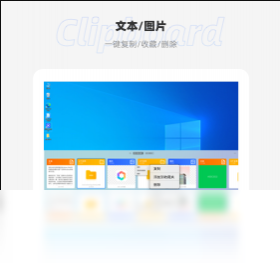
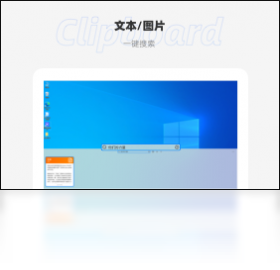
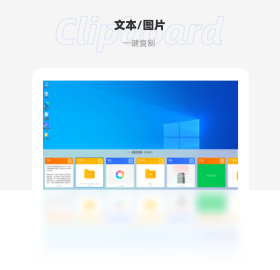
幂果剪贴板电脑版是一款专为提升办公效率而设计的剪贴板增强管理工具,它能够自动记录您复制或剪切的所有文本、图片、文件等内容,并支持历史记录随时回溯、一键重新使用,彻底告别重复复制粘贴的烦恼。该软件界面简洁直观,操作流畅,支持多种格式内容的管理与搜索,堪称电脑剪贴板管理领域的效率神器。无论是日常办公、文案编辑还是程序开发,幂果剪贴板都能让您的内容管理变得井井有条,大幅减少重复劳动,为您的创作流程注入新活力。
幂果剪贴板电脑版怎么用?
1. 首先从本站下载幂果剪贴板电脑版安装包,双击运行并按照提示完成安装,安装过程非常迅速,不会占用过多系统资源。
2. 启动软件后,您会看到主界面简洁明了,默认会自动最小化到系统托盘,在后台默默记录您的每一次复制操作。
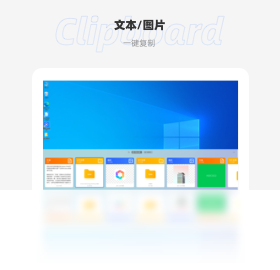
3. 当您需要调用历史剪贴内容时,只需按下快捷键(可自定义)即可快速唤醒剪贴板历史面板,所有记录一目了然。
4. 在历史面板中,您可以通过点击或键盘方向键选择需要的条目,回车即可将内容重新复制到当前剪贴板中,然后直接粘贴到任何应用程序中。
5. 如果您需要频繁使用某条内容,可以将其固定到置顶区域,这样即使记录数量增多,也能一键快速找到。
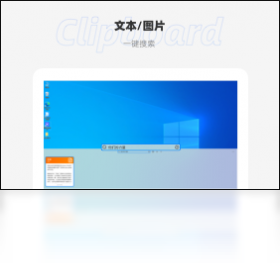
6. 此外,软件还提供了搜索功能,输入关键词即可在历史记录中快速定位,精准找到您想要的内容,极大提升工作效率。
幂果剪贴板电脑版会占用多少内存?
1. 幂果剪贴板电脑版在后台运行时,内存占用非常低,通常稳定在20MB左右,几乎不影响系统性能。
2. 当您复制大量图片或大型文件时,内存占用可能会略有上升,但软件会自动优化缓存,确保流畅运行。
3. 软件支持自定义历史记录数量上限,您可以根据自己的需求设置保存条数,从而控制内存占用。
4. 同时,软件还提供了清理功能,可以一键清除不需要的历史记录,释放存储空间。
5. 总体而言,幂果剪贴板在保证功能强大的同时,对系统资源的消耗控制得非常好,即使长时间运行也不会拖慢电脑速度。
幂果剪贴板电脑版支持哪些内容格式?
1. 文本内容:支持纯文本、富文本、带格式文本的复制与粘贴,保留原始样式。
2. 图片内容:支持复制屏幕截图、网页图片、设计素材等,历史记录中可预览缩略图。
3. 文件内容:支持复制文件或文件夹,方便您快速移动或备份文件,无需频繁打开资源管理器。
4. 表格数据:从Excel或其他表格软件中复制的数据,能够保留表格结构,粘贴时保持格式。
5. 链接内容:自动识别网页链接、文件路径等,点击即可快速打开,方便快捷。
6. 混合内容:支持同时复制多种格式的内容,软件会智能分类管理,方便您查找。
幂果剪贴板电脑版有哪些快捷键?
| 功能 | 快捷键 |
|---|---|
| 打开历史面板 | Ctrl + Shift + V(可自定义) |
| 粘贴并复制当前选中项 | Ctrl + Shift + Enter |
| 搜索历史记录 | Ctrl + F |
| 清空全部记录 | Ctrl + Shift + Delete |
| 固定当前条目 | Ctrl + Shift + P |
| 关闭面板 | Esc |
幂果剪贴板电脑版配置要求高吗?
| 配置项 | 最低要求 | 推荐配置 |
|---|---|---|
| 操作系统 | Windows 7 | Windows 10/11 |
| 处理器 | 1GHz 双核 | 2GHz 四核及以上 |
| 内存 | 2GB | 4GB 及以上 |
| 硬盘空间 | 50MB 可用 | 200MB 以上 |
| 网络 | 无需联网 | 可选 |
幂果剪贴板电脑版如何设置自动清空历史记录?
1. 打开幂果剪贴板主界面,点击右上角的“设置”按钮,进入设置中心。
2. 在“常规”选项卡中,找到“历史记录保存时间”选项,您可以选择保存最近1天、7天、30天或永久保存。
3. 您也可以设置“达到上限自动清理”,当记录条数超过设定值后,软件会自动删除最早期的记录。
4. 如果希望手动清空,只需在历史面板中点击“清空”按钮,并确认操作即可。
5. 另外,您可以为敏感内容设置“不记录”规则,这样指定程序中的复制操作不会被保存,保护隐私安全。
幂果剪贴板电脑版如何备份和恢复剪贴板数据?
1. 幂果剪贴板支持数据导出功能,点击“菜单”按钮,选择“导出数据”,可将所有历史记录保存为文件。
2. 导出的文件格式为.dat,您可以选择存储到安全的位置,如网盘或移动硬盘。
3. 当需要恢复数据时,点击“菜单”按钮,选择“导入数据”,然后选择之前导出的文件。
4. 软件会提示您是否合并现有数据或覆盖,选择您需要的模式即可。
5. 通过备份功能,您可以在重装系统或更换电脑后,快速恢复剪贴板历史,无缝衔接工作。






