

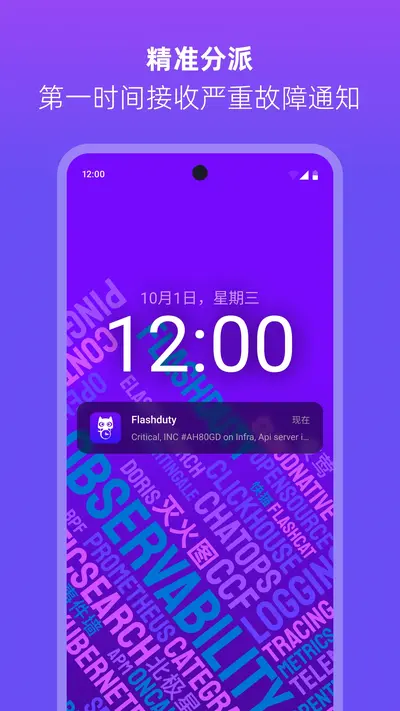
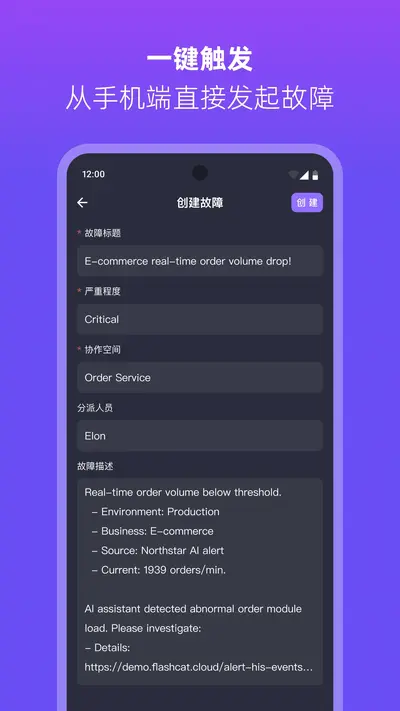
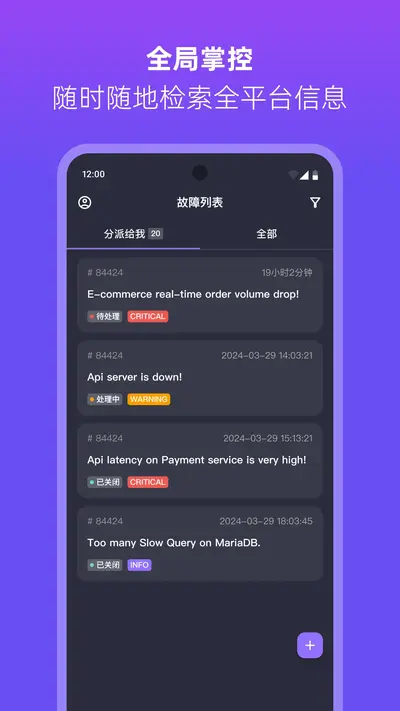
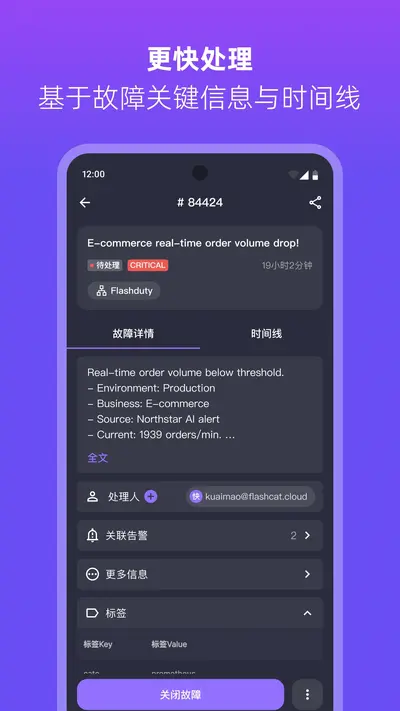
Flashduty是一款专为现代职场与生活场景打造的智能消息聚合与任务提醒工具,它能够将来自不同应用的通知、邮件、日历事件以及自定义提醒统一收纳管理,避免重要信息被淹没在繁杂的推送中。无论是工作协同、个人日程规划,还是团队项目跟进,Flashduty都能通过灵活的规则设置和高效的通知过滤机制,让用户专注于真正重要的事情,大幅提升信息处理效率。其简洁清爽的界面设计和流畅稳定的运行表现,使其成为安卓平台上不可或缺的效率利器。
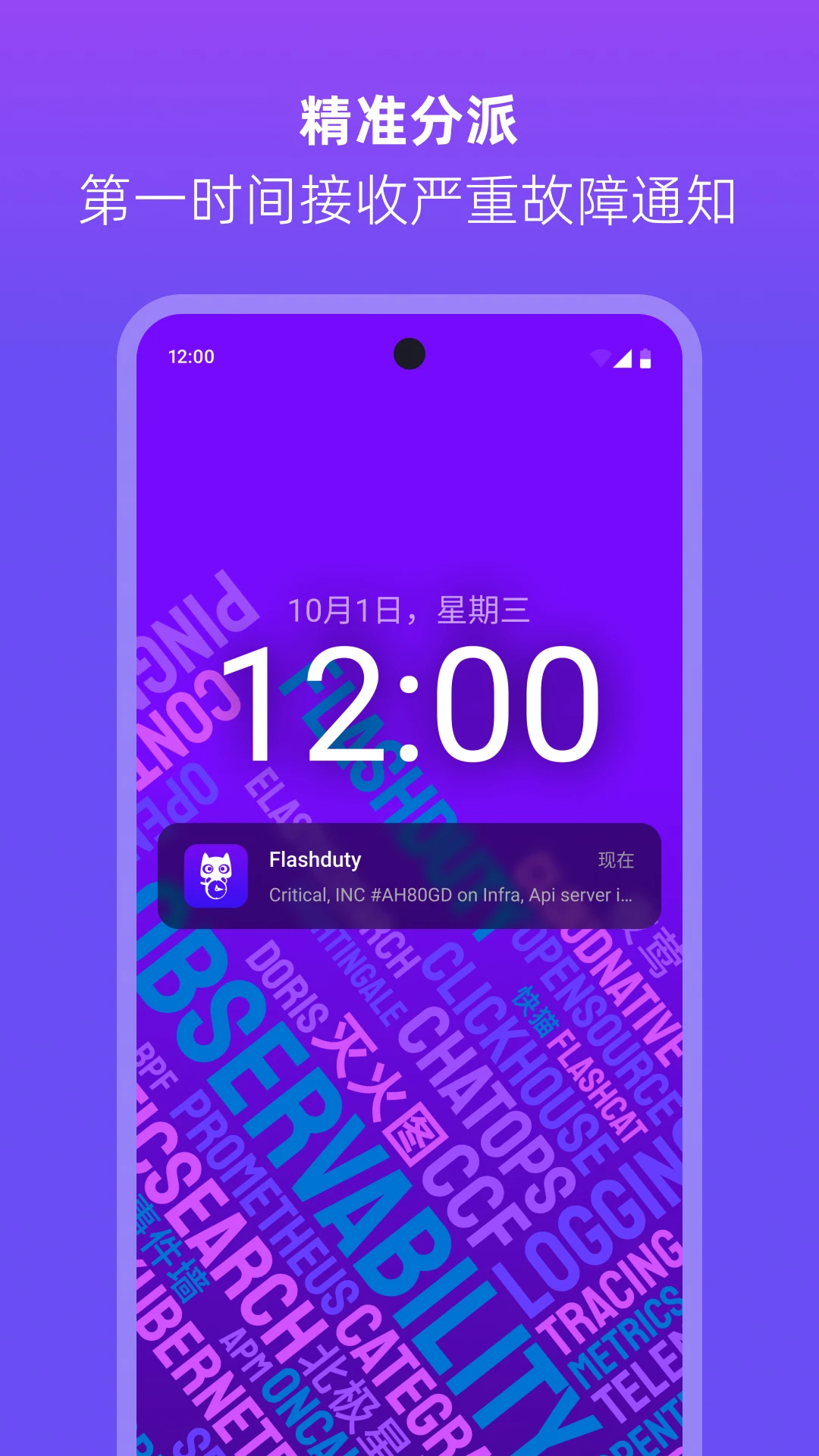
Flashduty安卓版为什么收不到通知?
1. 首先检查系统设置中的通知权限:进入手机「设置」-「通知管理」,找到Flashduty应用,确保已开启「允许通知」开关,并将通知类别设置为「重要」或「优先」级别。
2. 确认电池优化白名单:进入「设置」-「电池」-「电池优化」或「应用启动管理」,将Flashduty设置为「不优化」或「手动管理」并全部开启,防止系统在后台清理时将其进程杀死。
3. 检查应用内的免打扰时段:打开Flashduty主界面,进入「设置」-「通知规则」,查看是否误开启了「勿扰模式」或设置了不正确的静默时间段,如有请关闭或调整。
4. 重新注册通知服务:在应用内点击「账号与同步」,选择「重新连接服务」,等待提示成功后再测试通知接收。
5. 若以上步骤无效,尝试卸载后重新安装Flashduty最新版,并在首次开启时完整授予所有权限。
Flashduty安卓版怎么设置消息分组?
1. 启动Flashduty应用,进入主界面后点击右下角的「分组」图标,进入分组管理页面。
2. 点击右上角的「+」按钮,输入分组名称,例如“工作邮件”、“社交动态”等,点击确定创建新分组。
3. 在分组详情页中,点击「添加应用」或「添加来源」,从列表中选择需要归入该分组的应用或服务。
4. 为每个分组设置独立的通知声音与振动模式:进入分组编辑页,找到「提醒方式」选项,自定义专属铃声和震动强度。
5. 启用智能排序功能:在「设置」-「消息排序」中开启「按分组显示」,所有通知将自动归类到对应分组下。
6. 若想调整分组顺序,长按分组名称并拖动至目标位置,点击保存即可。
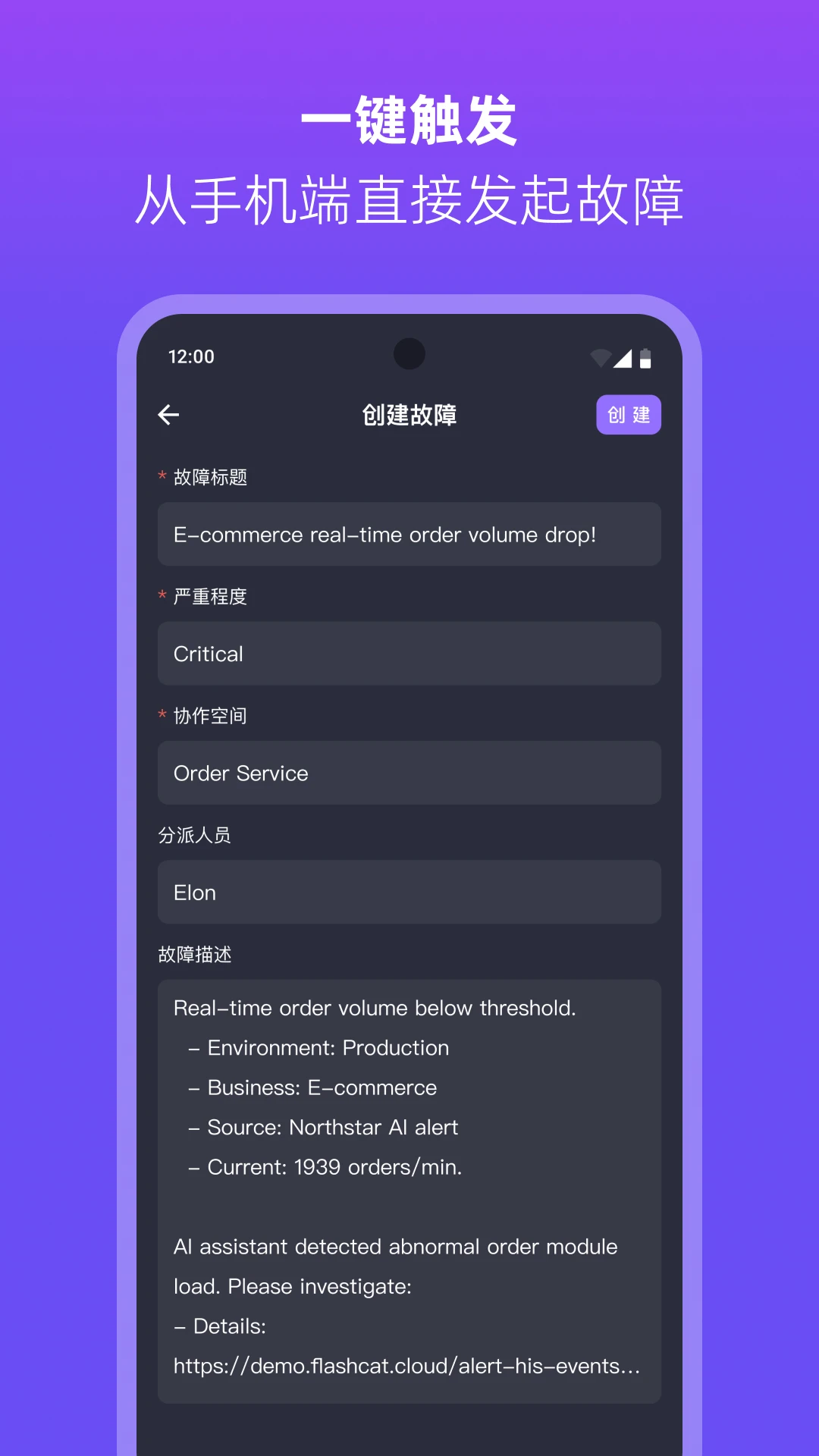
Flashduty安卓版如何备份与恢复数据?
1. 打开Flashduty,进入「设置」-「数据管理」,点击「备份数据」按钮,系统将自动生成备份文件并上传至云端。
2. 备份完成后,可在「备份记录」中查看历史备份列表,支持手动下载备份文件到本地存储。
3. 恢复数据时,点击「从云端恢复」或「从本地恢复」,选择最近一次备份文件,确认后等待恢复完成。
4. 若需迁移数据到新手机,在新设备上安装Flashduty并登录同一账号,执行恢复操作即可。
5. 建议每周定期备份一次,防止重要通知记录丢失。
Flashduty安卓版有哪些实用技巧?
1. 利用「快速回复」功能:在通知栏中直接点击Flashduty的快捷回复按钮,无需打开应用即可回复消息。
2. 创建自定义触发词:在「设置」-「智能过滤」中添加关键词,当通知中包含这些词时自动置顶或标记为重要。
3. 开启「每日摘要」:在设置中启用摘要模式,Flashduty将在每天早上定时推送前一天的未读通知汇总。
4. 使用「手势操作」:在通知列表上左右滑动可快速标记已读或删除,长按可进入批量管理模式。
5. 搭配桌面小部件:长按手机桌面添加Flashduty小部件,无需打开应用即可查看最近通知。
6. 定期清理缓存:在「设置」-「存储」中点击清理缓存,保持应用运行流畅。
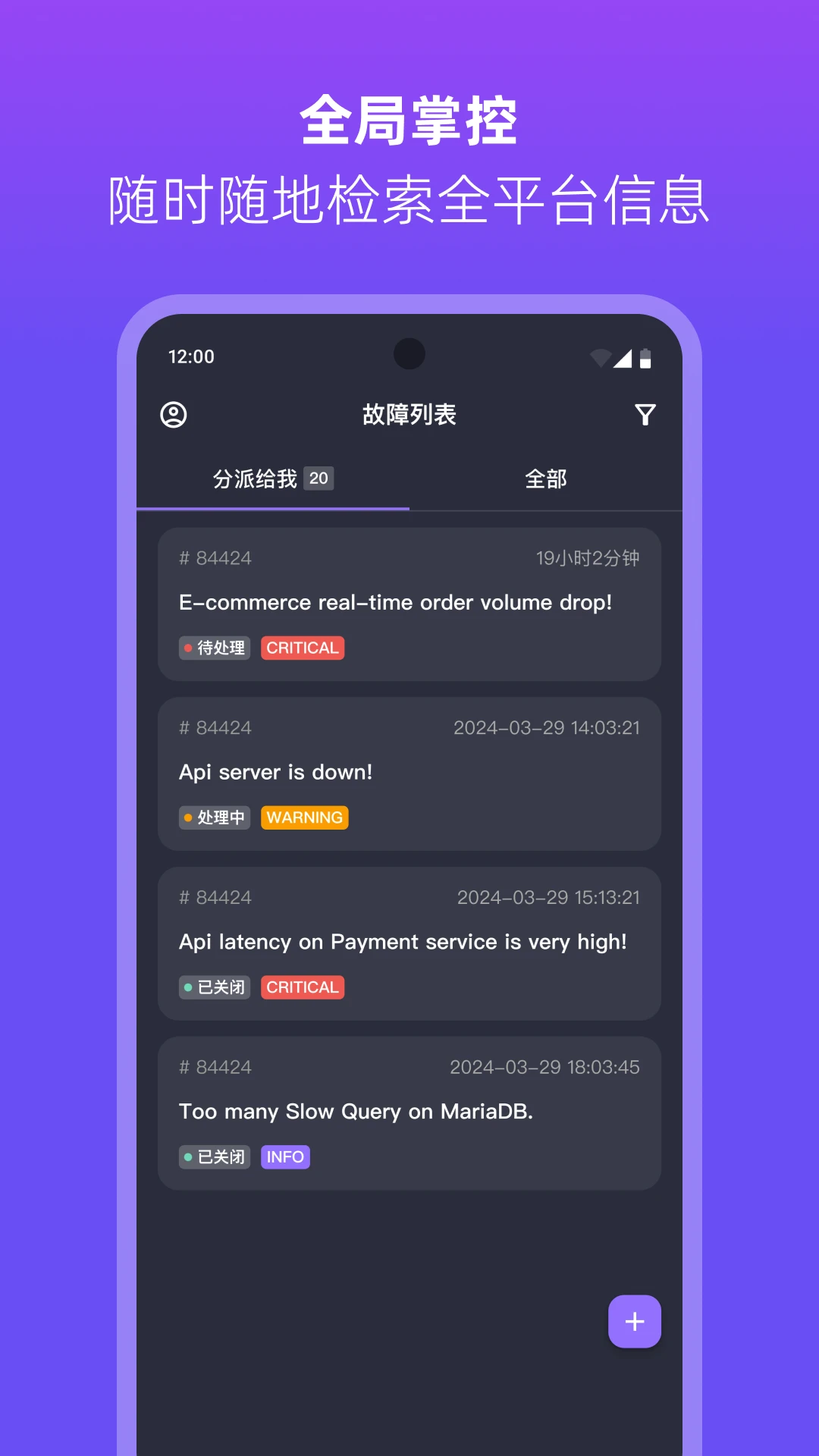
Flashduty安卓版耗电严重怎么办?
1. 调整同步频率:在「设置」-「同步」中,将推送间隔从「实时」改为「每15分钟」或「每30分钟」,减少后台联网次数。
2. 关闭不必要的通知预览:在「通知显示」选项中,取消勾选「显示消息详情」,降低CPU占用。
3. 限制后台活动:在应用内「设置」-「高级」中开启「后台省电模式」,系统将自动限制Flashduty在后台的资源占用。
4. 检查关联应用:进入「设置」-「账号与同步」,关闭不常用的应用连接,减少数据拉取。
5. 若上述操作后依旧耗电,可尝试在系统电池统计中查看具体耗电占比,并考虑在夜间使用「睡眠模式」自动进入低功耗状态。








 OnePlus_15