

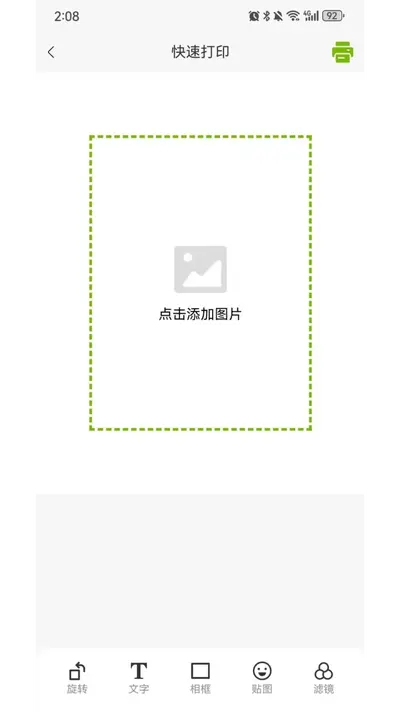
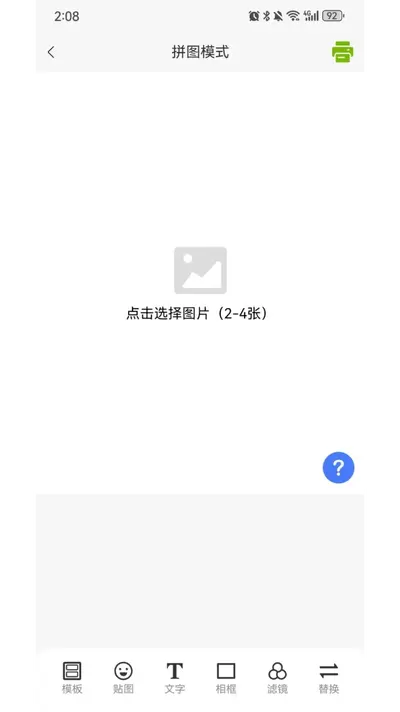
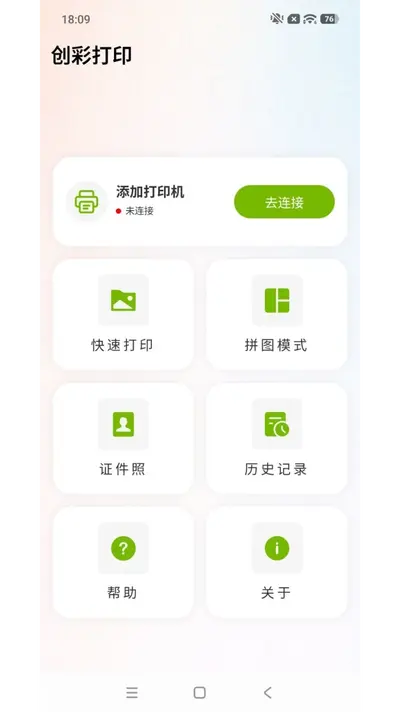
创彩打印是一款专为移动端打造的智能打印服务工具,它打破了传统打印的时空限制,让用户通过手机就能轻松完成文档、图片、证件照等多种内容的打印操作。软件界面简洁直观,操作流程流畅,支持连接多种主流打印机型号,无论是家用还是办公场景都能快速适配。创彩打印还内置了丰富的模板资源,能够满足用户在学习、工作、生活中的多样化打印需求,真正实现随时随地、想印就印的便捷体验。
创彩打印怎么连接打印机?
1. 确保手机和打印机连接到同一个Wi-Fi网络,或者开启打印机的无线直连功能。
2. 打开创彩打印应用,在首页点击“添加打印机”按钮。
3. 应用会自动搜索同一网络下的可用打印机设备,找到目标打印机后点击连接。
4. 如果自动搜索失败,可以手动输入打印机的IP地址进行连接。
5. 连接成功后,应用会显示打印机状态为“已就绪”,此时就可以开始打印任务了。
6. 若遇到连接问题,可检查打印机是否支持无线打印协议,并尝试重启打印机和手机。
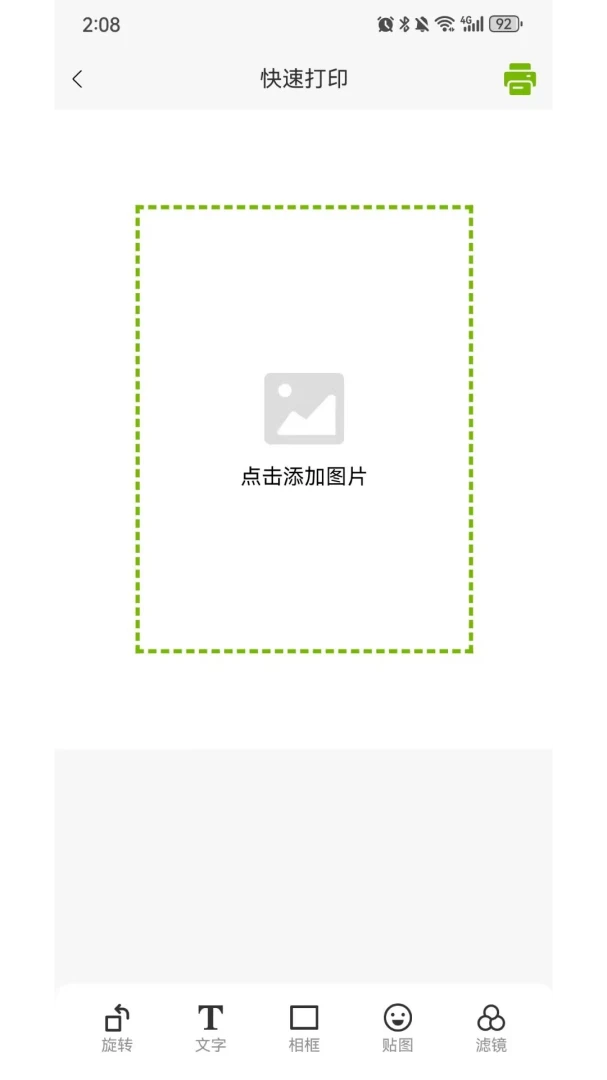
创彩打印怎么打印手机里的照片?
1. 打开创彩打印应用,在主界面选择“照片打印”功能。
2. 点击“选择照片”按钮,从手机相册中勾选需要打印的照片,支持多选。
3. 根据需要调整照片的打印参数,如纸张大小、打印份数、色彩模式等。
4. 可以选择是否添加滤镜或边框,让打印效果更精美。
5. 点击“打印”按钮,应用将自动发送打印任务到已连接的打印机。
6. 打印完成后,应用会弹出提示,并可在“打印记录”中查看历史任务。
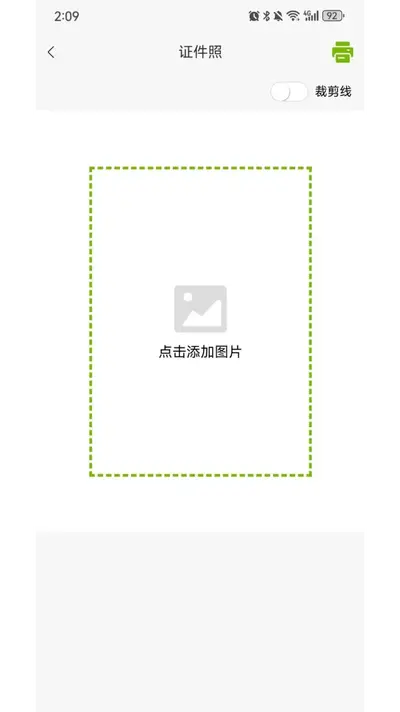
创彩打印证件照功能怎么用?
1. 在创彩打印首页点击“证件照”入口,进入证件照制作页面。
2. 从相册导入一张正面免冠照片,或直接使用手机拍摄。
3. 应用会自动识别照片中的人脸,并给出裁剪框,可手动调整位置和大小。
4. 选择所需的证件照规格,如一寸、二寸、小一寸等,系统会自动排版。
5. 还可以更换背景颜色,满足不同场合的要求。
6. 预览效果满意后,点击“打印”即可输出标准证件照。
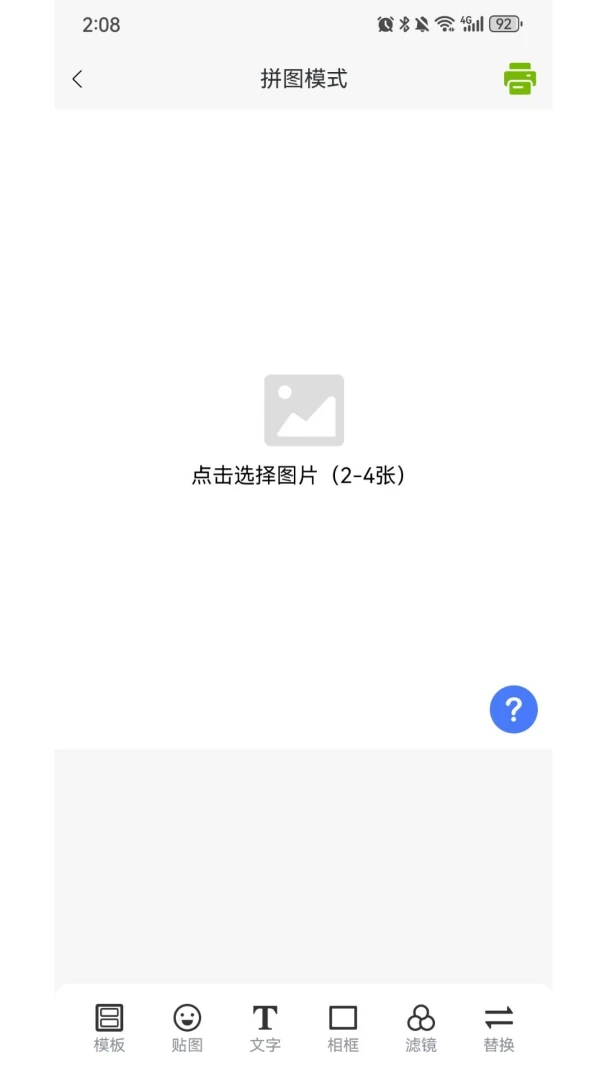
创彩打印怎么打印文档和PDF?
1. 打开创彩打印应用,选择“文档打印”功能。
2. 点击“选择文件”,从手机存储中导入Word、Excel、PPT或PDF等格式的文件。
3. 应用支持预览文档内容,确认无误后进行打印设置。
4. 可以设置打印范围、双面打印、纸张方向等参数。
5. 点击“打印”,应用会先将文档转换为打印机可识别的格式,再发送任务。
6. 打印过程中可随时取消任务,打印完成后会有通知提醒。
创彩打印有哪些实用小技巧?
1. 使用“省墨模式”可以在打印草稿时节省墨水,延长耗材寿命。
2. 批量打印时,可以先将所有文件加入队列,再统一执行打印,提高效率。
3. 对于经常打印的模板,可以收藏到“我的模板”,下次一键调用。
4. 在“设置”中开启“低电量提醒”,避免打印过程中手机断电导致任务中断。
5. 如果打印机支持双面打印,建议在文档打印时勾选“双面打印”,节省纸张。
6. 定期清理打印缓存,可以保持应用运行流畅,避免卡顿。








 Windows 11