

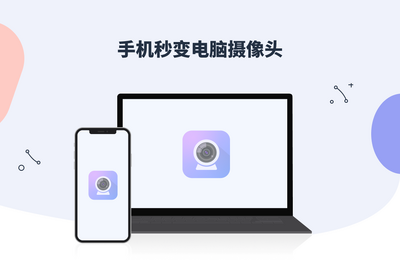

金舟虚拟摄像头电脑版是一款功能强大的摄像头模拟工具,能够为用户提供虚拟视频输出功能,广泛应用于视频会议、直播教学、短视频录制等场景。该软件支持添加本地图片、视频文件作为摄像头画面源,并内置丰富的特效与滤镜,让您的视频通话和直播内容更加生动有趣。通过简单的操作,即可轻松切换不同虚拟场景,满足多样化的使用需求,是提升在线互动体验的得力助手。

金舟虚拟摄像头电脑版怎么用?
1. 下载并安装金舟虚拟摄像头电脑版,安装完成后运行软件。
2. 在主界面中,您可以选择“图片”或“视频”作为虚拟摄像头的内容源。
3. 点击“添加”按钮,从本地选择需要展示的图片或视频文件,可同时添加多个文件并设置播放顺序。
4. 在系统设置中,将默认摄像头切换为“金舟虚拟摄像头”,确保其他软件调用的是虚拟画面。
5. 打开任意支持摄像头的应用(如微信、钉钉、Zoom等),即可看到虚拟画面效果。
6. 如需调整画面效果,可在软件内设置透明度、缩放比例、背景音乐等参数,让画面更符合需求。
金舟虚拟摄像头电脑版有快捷键吗?
| 快捷键 | 功能 |
|---|---|
| Ctrl+1 | 切换至第一个虚拟画面 |
| Ctrl+2 | 切换至第二个虚拟画面 |
| Ctrl+3 | 切换至第三个虚拟画面 |
| Ctrl+0 | 暂停/恢复虚拟画面播放 |
| Ctrl+↑ | 调高画面透明度 |
| Ctrl+↓ | 调低画面透明度 |
金舟虚拟摄像头电脑版配置要求高吗?
| 项目 | 最低配置 | 推荐配置 |
|---|---|---|
| 操作系统 | Windows 7 | Windows 10/11 |
| CPU | 1.0 GHz | 2.0 GHz及以上 |
| 内存 | 2 GB | 4 GB及以上 |
| 显卡 | 集成显卡 | 独立显卡 |
| 硬盘空间 | 200 MB | 500 MB |
金舟虚拟摄像头电脑版怎么设置视频源?
1. 打开软件,点击“视频源”选项卡。
2. 点击“添加视频”按钮,从本地选择视频文件,支持MP4、AVI、MOV等常见格式。
3. 设置视频播放模式:循环播放、单次播放或随机播放。
4. 可调节视频的播放速度,适应不同场景需求。
5. 如需使用图片作为视频源,切换到“图片”选项卡,添加图片后设置自动切换间隔。
6. 所有设置完成后,点击“应用”保存配置。
金舟虚拟摄像头电脑版常见问题有哪些?
1. 无法被其他软件识别:请确保在软件中点击“启动虚拟摄像头”按钮,并在系统设置中将其设为默认设备。
2. 画面卡顿:关闭占用系统资源高的程序,或降低视频源的分辨率。
3. 没有声音:检查音频设置,确保虚拟摄像头支持音频输出,并选择正确的音频设备。
4. 视频无法播放:尝试更换视频格式或重新添加文件。
5. 软件闪退:更新显卡驱动或重新安装软件。
6. 虚拟画面黑屏:检查视频源文件是否损坏,或重新启动软件。
金舟虚拟摄像头电脑版使用技巧与秘籍
1. 利用多视频源功能,可以制作类似“画中画”的效果,提升直播趣味性。
2. 在视频会议中,可以使用图片作为虚拟背景,保护个人隐私。
3. 将教学视频设置为视频源,适合网课录播或在线教学。
4. 结合快捷键,可快速切换不同场景,操作更流畅。
5. 自定义水印功能,为视频画面添加个人标识,防止盗用。
6. 使用绿幕功能,可去除背景,实现类似专业直播间的效果。








 Windows 11