

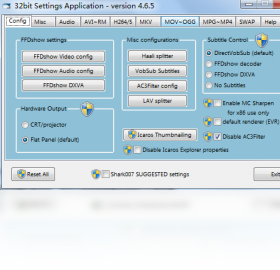
Win7codecs是一款专为Windows 7系统打造的视频音频解码器集成包,它能够帮助用户解决绝大多数多媒体文件无法播放的问题,让系统自带的Windows Media Player和Media Center轻松支持AVI、MKV、FLV、RMVB、MP4等上百种常见格式。该软件体积小巧、安装简单,无需额外配置即可自动关联系统播放器,是追求稳定与兼容性的影音爱好者不可或缺的系统组件。本文将为您详细介绍Win7codecs的安装步骤、使用技巧、快捷键操作以及硬件配置需求,帮助您充分发挥这款解码工具的潜力。
Win7codecs怎么安装?
1. 首先,从本站下载Win7codecs安装包,双击运行安装程序,如果弹出用户账户控制提示,请点击“是”允许安装。
2. 进入安装向导后,点击“Next”按钮继续,阅读许可协议,勾选“I accept the agreement”表示同意,然后点击“Next”。
3. 选择安装目录,默认安装在C盘Program Files文件夹下,建议保持默认,点击“Next”进入下一步。
4. 在“选择组件”界面,保持默认勾选所有组件,包括解码器、滤镜和音频编码器,点击“Next”继续。
5. 选择开始菜单文件夹,点击“Install”开始安装,等待进度条完成,最后点击“Finish”完成安装,无需重启系统即可生效。
Win7codecs怎么设置才能播放所有格式?
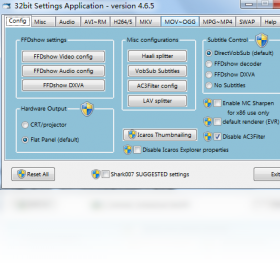
1. 安装完成后,打开“开始”菜单,找到“Win7codecs”程序组,点击“Win7codecs Settings”打开设置界面。
2. 在“Format”选项卡中,勾选“Enable all formats”选项,这样系统播放器就能识别更多文件类型。
3. 切换到“Decoder”选项卡,将视频解码器设置为“ffdshow”或“Microsoft”,音频解码器选择“AC3Filter”,确保兼容性最佳。
4. 在“Filters”选项卡中,启用“Haali Media Splitter”和“FLV Splitter”,以支持MKV和FLV等容器格式。
5. 点击“Apply”保存设置,然后打开Windows Media Player测试播放一个MKV视频,应该能流畅播放。
6. 如果仍然有无法播放的文件,可以尝试在“Switches”选项卡中勾选“Use system codecs”强制使用系统解码器。
Win7codecs和Win7codecs有什么区别?
1. 首先,Win7codecs是专为Windows 7系统设计的解码包,而Win8codecs则适用于Windows 8/8.1系统,两者不能混用。
2. 其次,Win7codecs更注重与Windows Media Center的集成,而Win8codecs则针对新版系统优化了性能。
3. 在功能上,Win7codecs支持所有32位和64位播放器,而Win8codecs则额外支持Modern UI应用。
4. 更新频率方面,Win7codecs已经停止更新,而Win8codecs仍在维护,但Win7codecs的稳定性得到广大用户验证。
5. 如果您的系统是Windows 7,强烈推荐使用Win7codecs;如果是更高版本系统,请选择对应的解码包。
Win7codecs播放视频卡顿怎么办?
1. 首先,检查视频文件本身是否损坏,尝试用其他播放器(如VLC)播放同一文件,排除文件问题。
2. 其次,打开Win7codecs设置,在“Decoder”选项卡中将视频解码器切换为“Microsoft”,因为微软自带解码器对硬件加速支持更好。
3. 启用硬件加速:在“Switches”选项卡中勾选“Enable DXVA”,利用显卡硬件解码减轻CPU负担。
4. 更新显卡驱动程序,确保显卡驱动为最新版本,以支持DXVA2和CUDA加速。
5. 如果视频码率过高,可以尝试关闭其他占用CPU的程序,释放系统资源。
6. 最后,尝试降低播放器渲染模式,在“Filters”选项卡中取消勾选“Enable Enhanced Video Renderer”,改用普通渲染。
Win7codecs常用快捷键有哪些?
| 快捷键 | 功能说明 |
|---|---|
| Ctrl + P | 播放/暂停 |
| Ctrl + S | 停止播放 |
| Ctrl + F | 快进10秒 |
| Ctrl + B | 后退10秒 |
| Ctrl + T | 切换字幕轨道 |
| Ctrl + G | 切换音频轨道 |
| Ctrl + 加号 | 音量增大 |
| Ctrl + 减号 | 音量减小 |
Win7codecs对电脑配置要求高吗?
| 配置项 | 最低要求 | 推荐配置 |
|---|---|---|
| 操作系统 | Windows 7 32位 | Windows 7 64位 |
| CPU | 单核1.0 GHz | 双核2.0 GHz以上 |
| 内存 | 1 GB | 4 GB以上 |
| 显卡 | 支持DXVA的显卡 | 支持DXVA2的独立显卡 |
| 硬盘空间 | 50 MB可用空间 | 100 MB以上 |
Win7codecs的安装秘诀:如何避免冲突?
1. 安装前务必备份系统还原点,以防万一出现兼容性问题可以快速恢复。
2. 如果系统中已经安装了其他解码包(如K-Lite Codec Pack),建议先卸载并重启电脑再安装Win7codecs。
3. 安装过程中选择“自定义安装”,取消勾选与已有软件重复的组件,比如已安装ffdshow则取消ffdshow相关选项。
4. 安装完成后,不要同时启用多个解码器,在设置中只保留Win7codecs的解码器,避免冲突。
5. 定期检查官方更新,虽然Win7codecs已停止更新,但可以关注论坛中爱好者发布的修复补丁。








 Windows 10