


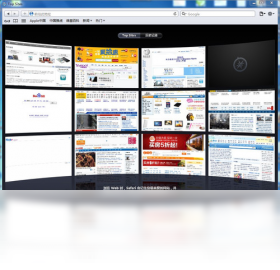
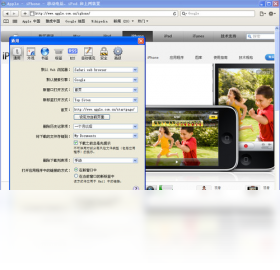
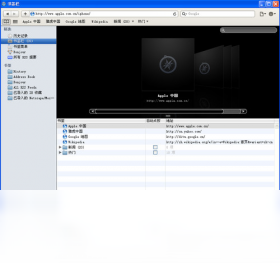
Safari电脑版是苹果公司精心打造的一款旗舰级网页浏览器,凭借其极简的界面设计、出色的能耗管理和流畅的浏览体验,在全球范围内拥有庞大的忠实用户群体。虽然Safari以macOS和iOS系统闻名,但其Windows版本同样表现出色,为PC用户提供了独特的苹果生态浏览体验。本页面为您带来Safari电脑版的最新下载资源,其强大的WebKit引擎确保了网页加载速度,而优秀的HTML5支持则让现代网页应用得以完美呈现。无论您是追求极致速度的资深网民,还是注重隐私安全的普通用户,Safari电脑版都能满足您对高品质浏览器的严苛要求。

Safari电脑版和Chrome浏览器哪个更好用?
1. 性能对比:Safari电脑版在苹果自家硬件上优化极佳,但在Windows平台上,其JavaScript执行速度和页面渲染能力与Chrome相比各有千秋,Chrome在复杂网页应用上可能稍占优势。
2. 内存占用:Safari电脑版的内存管理机制相对高效,尤其在开启多个标签页时,其内存占用通常低于Chrome,这对于配置较低的电脑用户来说是一个显著优势。
3. 隐私保护:Safari电脑版内置了强大的智能防跟踪功能,能够有效阻止跨站追踪器,在隐私保护方面比Chrome更为激进,默认设置即提供了更高层级的隐私防护。
4. 扩展生态:Chrome拥有庞大的扩展程序库,而Safari电脑版虽然支持扩展,但数量和丰富程度远不及Chrome,如果您重度依赖浏览器扩展,Chrome是更好的选择。
5. 同步生态:如果您同时使用iPhone或iPad,Safari电脑版的iCloud同步功能可以实现书签、密码和标签页的无缝流转,这是Chrome无法比拟的生态系统优势。
Safari电脑版打不开网页是什么原因导致的?
1. 网络连接问题:首先检查电脑的网络连接是否正常,可以尝试访问其他网站确认网络状态,如果网络断开或信号较弱,Safari电脑版自然无法加载网页。
2. DNS解析故障:DNS服务器设置错误或缓存污染会导致网址无法解析,您可以尝试更换公共DNS(如114.114.114.114或8.8.8.8),或者清除本地DNS缓存。
3. 代理设置异常:如果电脑开启了代理服务器但配置不当,会导致Safari电脑版无法正常访问网页,建议关闭代理或重新配置正确的代理参数。
4. 浏览器缓存损坏:长期使用后,Safari电脑版的缓存文件可能出现损坏,导致网页加载失败,此时需要清除浏览器缓存和历史记录,然后重启浏览器。
5. 防火墙拦截:Windows防火墙或第三方安全软件可能误拦截Safari电脑版的网络请求,请检查防火墙设置,确保Safari被允许通过防火墙访问网络。
6. 系统时间错误:电脑系统时间与真实时间偏差过大时,会导致SSL证书验证失败,Safari电脑版会因此拒绝加载网页,请校准系统时间后重试。
Safari电脑版如何导入IE浏览器的收藏夹?
1. 导出IE收藏夹:首先在IE浏览器中,点击文件菜单选择导入和导出,按照向导将收藏夹导出为HTML格式文件,保存到电脑桌面或便于查找的位置。
2. 打开Safari电脑版:启动Safari浏览器,在菜单栏中找到文件选项,点击后选择导入书签或导入收藏夹功能入口。
3. 选择导入文件:在弹出的文件选择对话框中,找到刚才从IE导出的HTML文件,选中并确认,Safari电脑版会自动解析文件中的书签数据。
4. 完成导入操作:导入完成后,Safari电脑版会提示导入成功,此时在书签栏或书签菜单中即可看到从IE导入的收藏夹内容,分类结构通常会被完整保留。
5. 整理书签位置:导入的书签可能存放在新建的文件夹中,您可以手动拖拽整理书签的排列顺序和分类,将其移动到Safari电脑版的个人收藏栏中方便日常访问。
Safari电脑版快捷键大全
| 功能操作 | 快捷键 |
|---|---|
| 新建标签页 | Ctrl + T |
| 关闭当前标签页 | Ctrl + W |
| 重新打开关闭的标签 | Ctrl + Shift + T |
| 打开新窗口 | Ctrl + N |
| 地址栏搜索 | Ctrl + L 或 F6 |
| 刷新当前页面 | Ctrl + R 或 F5 |
| 强制刷新(忽略缓存) | Ctrl + Shift + R |
| 放大页面 | Ctrl + 加号 (+) |
| 缩小页面 | Ctrl + 减号 (-) |
| 恢复100%缩放 | Ctrl + 0 |
| 前进到下一页 | Alt + 右箭头 或 Shift + Backspace |
| 后退到上一页 | Alt + 左箭头 或 Backspace |
| 打开历史记录 | Ctrl + H |
| 打开下载管理器 | Ctrl + Alt + L |
| 书签当前页面 | Ctrl + D |
| 在标签页间切换 | Ctrl + Tab 或 Ctrl + PgDn |
| 在当前页查找内容 | Ctrl + F |
Safari电脑版运行需要什么样的电脑配置?
| 配置项目 | 最低要求 | 推荐配置 |
|---|---|---|
| 操作系统 | Windows 7 SP1 | Windows 10/11 64位 |
| 处理器 | 1GHz 32位或64位处理器 | Intel Core i3 或更高 |
| 内存容量 | 1GB(32位)或2GB(64位) | 4GB 或以上 |
| 硬盘空间 | 500MB 可用空间 | 1GB 以上可用空间 |
| 显卡 | 支持 DirectX 9 的显卡 | 支持 DirectX 11 独立显卡 |
| 屏幕分辨率 | 1024 x 768 | 1920 x 1080 或更高 |
| 网络连接 | 拨号或宽带连接 | 宽带连接(建议光纤) |
Safari电脑版如何清除浏览历史记录保护隐私?
1. 打开历史记录面板:在Safari电脑版中,点击菜单栏的历史记录选项,或者使用快捷键Ctrl+H打开历史记录管理界面,查看所有浏览记录。
2. 清除全部历史记录:在历史记录面板中,点击右下角的清除历史记录按钮,或者通过菜单栏的历史记录选项选择清除历史记录功能。
3. 设置时间范围:在弹出的对话框中,可以选择清除过去一小时、今天、今天和昨天或全部历史记录,根据您的隐私需求选择合适的时间范围。
4. 勾选清除项目:除了浏览历史外,还可以勾选同时清除缓存、Cookie和其他网站数据,全面清理浏览痕迹,确保隐私安全。
5. 确认清除操作:点击清除历史记录按钮完成操作,Safari电脑版会立即删除所选范围内的所有浏览数据,此操作不可撤销,请谨慎执行。
6. 使用隐私浏览模式:如果希望在浏览过程中不留痕迹,可以开启Safari电脑版的隐私浏览模式(快捷键Ctrl+Shift+N),该模式下不会保存任何历史记录。
Safari电脑版网页字体显示模糊如何解决?
1. 检查系统显示设置:在Windows系统中,右键点击桌面选择显示设置,确保缩放比例设置为推荐值(通常为100%或150%),不正确的缩放会导致Safari电脑版字体渲染模糊。
2. 调整Safari字体设置:打开Safari电脑版的偏好设置,进入高级选项卡,在字体部分调整最小字体大小,并确保网页字体设置为标准或清晰模式。
3. 启用ClearType优化:在Windows控制面板中搜索ClearType文本,运行调谐器,按照向导步骤调整字体渲染效果,可显著改善Safari电脑版中的字体清晰度。
4. 更新显卡驱动:过旧的显卡驱动可能导致字体渲染异常,请访问显卡厂商官网下载最新驱动程序并安装,然后重启电脑让驱动生效。
5. 关闭硬件加速:在Safari电脑版的偏好设置中,找到高级选项,取消勾选使用硬件加速(如果可用),然后重启浏览器,看字体显示是否恢复正常。
Safari电脑版无法安装或安装失败怎么办?
1. 确认系统兼容性:Safari电脑版对Windows系统版本有特定要求,请确认您的系统为Windows 7 SP1或更高版本,且系统架构(32位/64位)与安装包匹配。
2. 关闭安全软件:部分杀毒软件或安全卫士可能会拦截Safari电脑版的安装进程,建议在安装前暂时关闭这些安全软件,或将其添加到信任列表中。
3. 清理残留文件:如果之前安装过Safari但未能正常卸载,残留的注册表项和文件会导致新版本安装失败,可以使用系统清理工具彻底清除Safari相关残留。
4. 以管理员身份运行:右键点击Safari电脑版安装程序,选择以管理员身份运行,确保安装程序拥有足够的系统权限来写入文件和注册表。
5. 修复系统组件:Safari电脑版依赖一些Windows系统组件(如.NET Framework),如果这些组件缺失或损坏,请通过Windows Update安装最新补丁和组件。
6. 更换下载渠道:如果安装包本身损坏或不完整,请从官方网站或可信的软件下载站重新下载Safari电脑版安装程序,并校验文件完整性后再进行安装。








 Windows 10