

淘米儿童浏览器电脑版是一款专为儿童设计的绿色安全上网浏览器,它集成了丰富的亲子教育资源和严格的网址过滤功能,能有效屏蔽不良信息,为孩子营造纯净的网络学习环境。软件界面卡通可爱,操作简单,家长可通过密码锁进行个性化设置,管理孩子的上网时长与访问内容,是家庭数字教育的得力助手。淘米儿童浏览器电脑版还内置了众多趣味学习应用和益智游戏,让孩子在快乐中探索知识,培养良好的上网习惯。
淘米儿童浏览器电脑版如何设置家长控制?
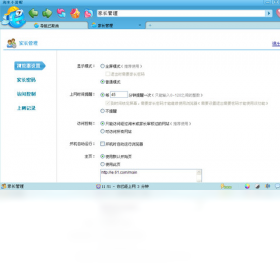
1. 打开淘米儿童浏览器电脑版,点击右上角菜单栏中的“家长控制”图标(通常是一个盾牌或锁形图标)。
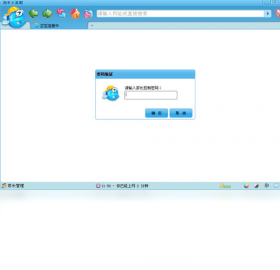
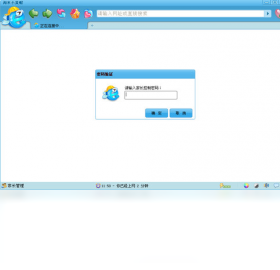
2. 首次使用需设置家长密码,两次输入确认后进入控制面板。
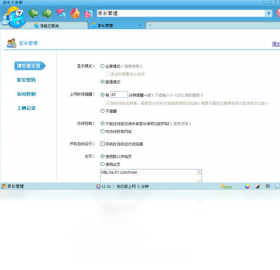
3. 在“网页过滤”选项中,可以勾选“启用白名单模式”,只允许访问预设的儿童教育网站,或选择“黑名单模式”手动添加需屏蔽的网址。
4. 在“时间管理”中,可设定每日允许上网的时段和累计时长,例如周一至周五每天1小时,周末2小时。
5. 点击“保存”使设置生效,之后每次修改均需输入家长密码,防止儿童自行更改。
淘米儿童浏览器电脑版怎么添加或删除书签?
1. 在淘米儿童浏览器电脑版中,打开需要收藏的网页,点击地址栏右侧的五角星图标。
2. 弹出“编辑书签”对话框,可自定义书签名称和保存文件夹,点击“完成”即可添加。
3. 要删除书签,点击浏览器右上角“书签”菜单,在书签管理器中右键点击目标书签,选择“删除”。
4. 也可以通过拖拽方式将书签整理到不同分类文件夹中,方便快速访问。
5. 书签数据会自动同步至云端,更换设备登录同一账号即可恢复。
淘米儿童浏览器电脑版打不开网页怎么办?
1. 首先检查网络连接是否正常,尝试打开其他常用网站如百度,确认网络通畅。
2. 若仅个别网页无法访问,可能是该网站被过滤规则拦截,可暂时关闭“网页过滤”功能测试。
3. 清除浏览器缓存:点击菜单栏“工具”->“清除浏览记录”,勾选“缓存文件”和“Cookie”,点击“清除”。
4. 检查浏览器是否最新版本,点击“帮助”->“检查更新”,若有新版则升级。
5. 若以上无效,尝试重置浏览器设置:在“设置”->“高级设置”底部点击“重置”,按提示操作。
6. 仍无法解决,可卸载后重新下载安装最新版淘米儿童浏览器电脑版。
淘米儿童浏览器电脑版有哪些特色功能?
1. 专属儿童学习空间:内置精选教育网站、在线课程和益智游戏,一键直达。
2. 智能安全防护:实时拦截恶意网站、钓鱼链接和暴力色情内容,保障儿童上网安全。
3. 护眼模式:可调节屏幕色温,减少蓝光刺激,定时提醒休息,保护视力。
4. 亲子互动记录:家长可查看孩子的上网历史和行为分析报告,了解孩子兴趣。
5. 多角色切换:支持创建多个儿童账号,每个账号独立配置过滤规则和使用时长。
6. 离线资源包:可下载学习资料离线使用,无网络也能学习。
淘米儿童浏览器电脑版快捷键大全
| 快捷键 | 功能 |
|---|---|
| Ctrl + T | 新建标签页 |
| Ctrl + W | 关闭当前标签页 |
| Ctrl + Shift + T | 恢复最近关闭的标签页 |
| Ctrl + D | 收藏当前页面 |
| Ctrl + H | 打开历史记录 |
| Ctrl + J | 打开下载管理 |
| Ctrl + F | 页面内查找 |
| Ctrl + P | 打印当前页面 |
| F11 | 全屏/退出全屏 |
| Ctrl + '+' | 放大页面 |
| Ctrl + '-' | 缩小页面 |
| Ctrl + 0 | 恢复默认缩放 |
淘米儿童浏览器电脑版配置需求
| 项目 | 最低配置 | 推荐配置 |
|---|---|---|
| 操作系统 | Windows 7 | Windows 10/11 |
| 处理器 | 1 GHz 双核 | 2 GHz 四核及以上 |
| 内存 | 2 GB | 4 GB 及以上 |
| 硬盘空间 | 200 MB 可用 | 500 MB 可用 |
| 显卡 | 支持 DirectX 9 | 支持 DirectX 11 |
| 网络 | 宽带连接 | 光纤宽带 |
淘米儿童浏览器电脑版怎么更换皮肤主题?
1. 打开淘米儿童浏览器电脑版,点击右上角“菜单”图标,选择“皮肤中心”。
2. 在皮肤中心中,有卡通、动物、太空等多种主题皮肤供选择,点击“预览”可查看效果。
3. 选择喜欢的皮肤,点击“应用”即可更换,皮肤会立即生效。
4. 若要恢复默认皮肤,在“皮肤中心”底部点击“恢复默认”即可。
5. 部分皮肤需要下载,请确保网络连接正常,下载完成后自动安装。
6. 皮肤更换不影响浏览器功能,儿童可根据喜好自由搭配。
淘米儿童浏览器电脑版如何导入或导出收藏夹?
1. 点击菜单栏“书签”->“书签管理器”,进入书签管理页面。
2. 在书签管理器中,点击“导入/导出”按钮,选择“导出书签”,可将书签保存为HTML文件。
3. 若需导入书签,选择“导入书签”,从本地选择之前导出的HTML文件或浏览器导出的书签文件。
4. 导入后,书签将自动分类并显示在书签栏中。
5. 也可以使用云同步功能,登录账号后书签自动同步,无需手动导入导出。
6. 建议定期导出备份,防止数据丢失。








 Poco_F7_Ultra