

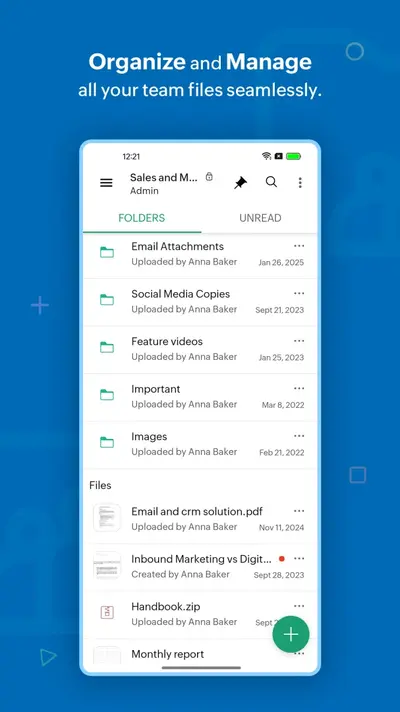
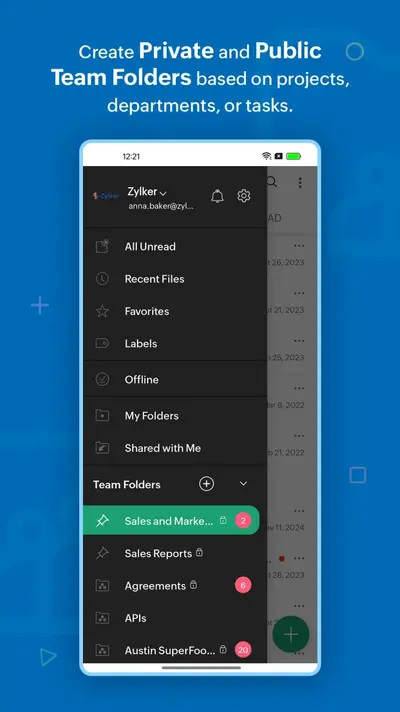
Zoho WorkDrive安卓版是一款专为团队打造的云端文件协作与管理工具,支持多人在线编辑、文件共享、版本追踪以及安全权限控制。通过手机端即可随时随地访问团队文件夹,无需携带电脑也能完成文档审阅与任务协作。它深度整合Zoho办公套件,支持上传各类格式文件,并提供离线访问、全文搜索、评论标注等实用功能。对于经常需要远程办公、团队协同的企业用户来说,Zoho WorkDrive安卓版能有效提升文件流转效率,保障数据安全,是移动办公场景下不可多得的团队网盘利器。
Zoho WorkDrive安卓版怎么注册账号
1.打开Zoho WorkDrive安卓版,在登录界面点击“注册新账号”按钮。
2.输入常用的邮箱地址作为账号名,建议使用企业邮箱以便后续团队协作。
3.设置高强度登录密码,包含大小写字母、数字及特殊符号,确保账户安全。
4.填写姓名、手机号等基本信息,手机号用于接收验证码及安全提醒。
5.勾选同意服务条款与隐私政策,点击“创建账户”完成初步注册。
6.前往邮箱查收验证邮件,点击邮件中的激活链接即可正式启用账号。
7.登录后可根据引导创建团队或加入已有团队,开始使用云盘功能。
Zoho WorkDrive安卓版如何上传文件
1.进入Zoho WorkDrive安卓版主界面,点击底部导航栏的“文件”选项。
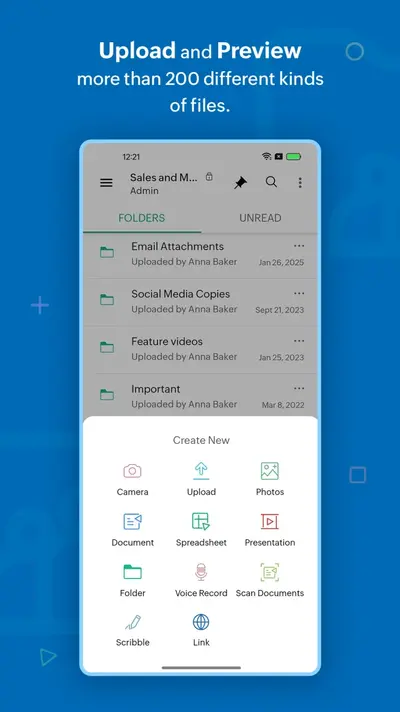
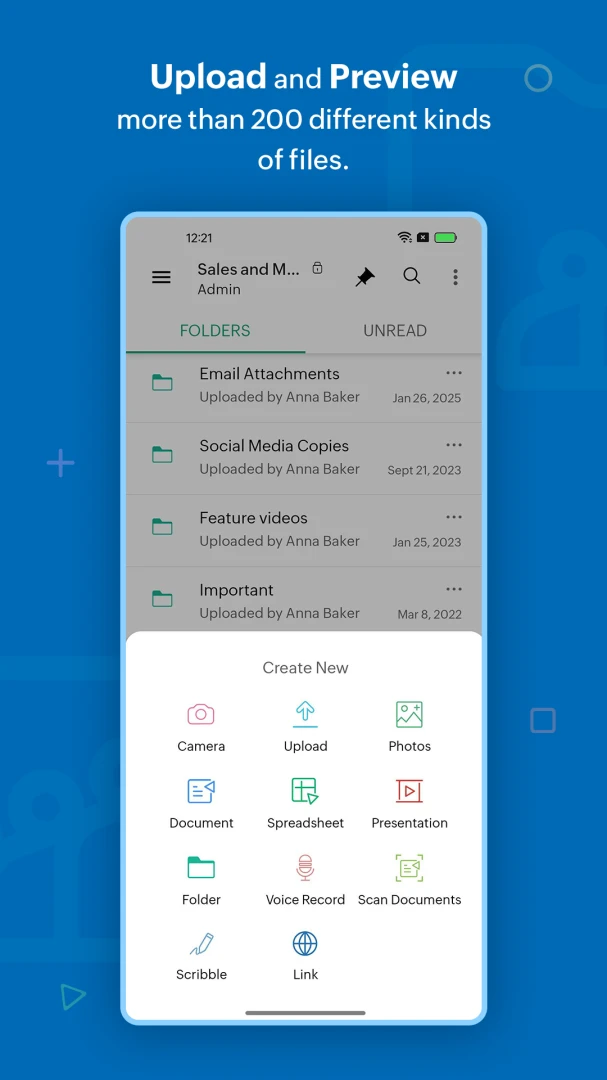
2.选择目标文件夹,点击右下角的“+”浮动按钮唤出上传菜单。
3.在弹出的菜单中选择“上传文件”,系统会跳转至手机本地文件管理器。
4.浏览手机存储目录,勾选需要上传的文档、图片或视频文件。
5.确认选择后点击“上传”,应用会自动开始传输并显示进度条。
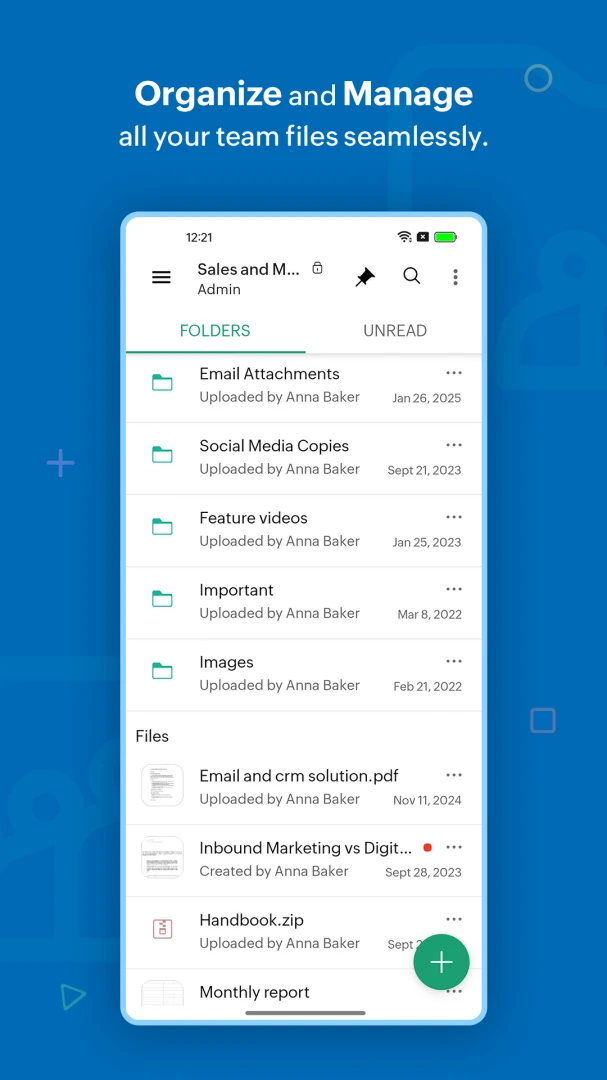
6.上传完成后可在当前文件夹中看到新文件,长按文件可进行重命名或移动操作。
Zoho WorkDrive安卓版支持哪些协作功能
1.支持多人实时在线编辑同一文档,所有修改自动保存并同步至云端。
2.提供文件评论与@提及功能,团队成员可在文件下方直接讨论交流。
3.具备版本历史记录,可查看每次修改时间及修改人,支持一键恢复旧版本。
4.可设置文件或文件夹的共享权限,包括只读、可编辑、仅上传等精细控制。
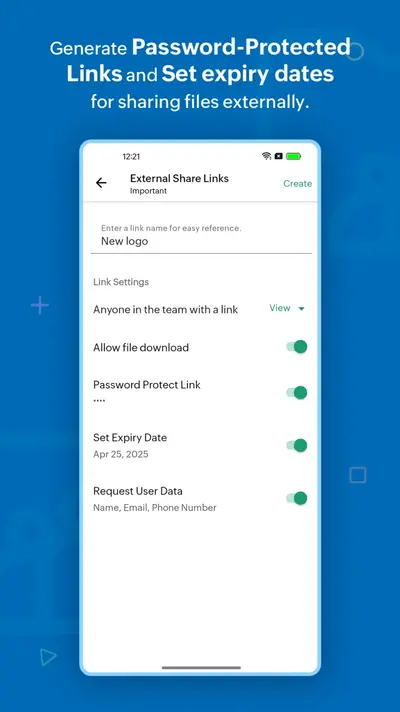
5.支持生成外部分享链接,方便与客户或外部合作方安全传递大文件。
6.内置任务分配功能,可将文件关联至具体任务并指定负责人与截止时间。
Zoho WorkDrive安卓版文件同步失败怎么办
1.检查手机网络连接是否正常,切换Wi-Fi或移动数据后重试同步。
2.进入手机设置的应用管理,确认Zoho WorkDrive安卓版拥有存储读写权限。
3.查看云端存储空间是否已满,若已满需清理无用文件或升级套餐容量。
4.在应用内下拉刷新文件列表,强制触发一次手动同步操作。
5.尝试退出账号后重新登录,清除本地缓存以解决临时性同步异常。
6.若问题依旧存在,卸载后重新安装Zoho WorkDrive安卓版最新版本。
Zoho WorkDrive安卓版使用秘籍
1.善用离线文件功能,提前将重要文档设为离线可用,无网络时也能查阅。
2.开启指纹或面部识别解锁,每次打开应用无需重复输入密码更便捷。
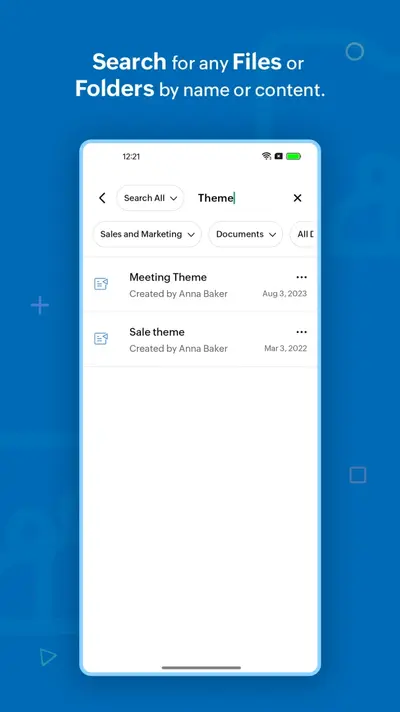
3.利用全文搜索快速定位文件,支持按文件名、内容关键词甚至图片文字检索。
4.定期查看“最近访问”列表,快速找回刚编辑过的文件提升工作效率。
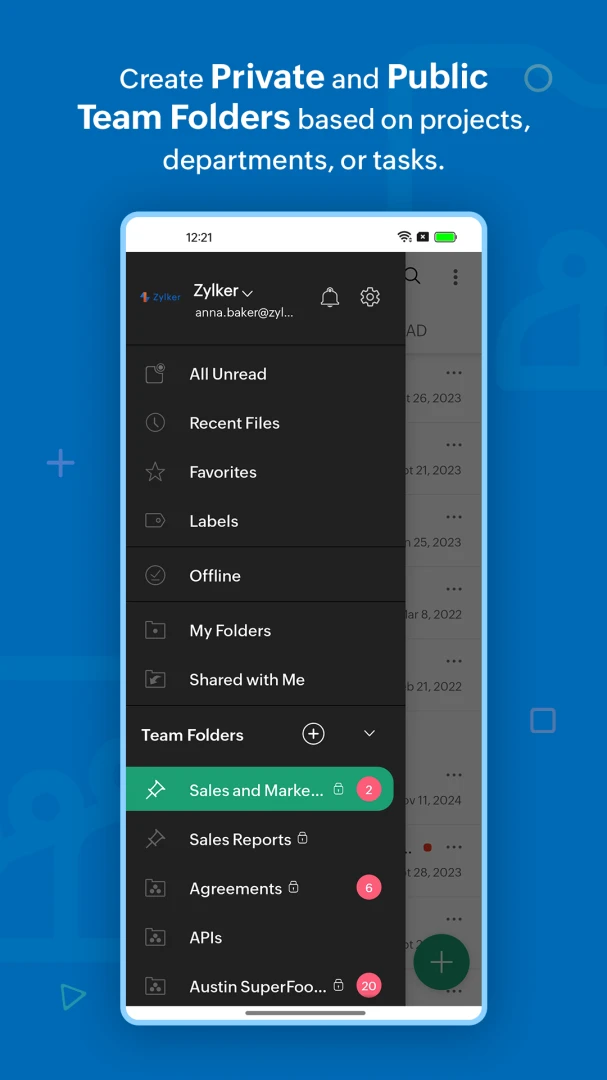
5.将常用文件夹添加至“收藏”,首页即可一键直达减少层层点击。
Zoho WorkDrive安卓版安全性能怎么样
1.采用AES-256位加密技术对传输和存储中的文件进行全程加密保护。
2.支持双因素身份验证,登录时需额外输入动态验证码防止账号被盗。
3.提供详细的审计日志,管理员可追踪每位成员的文件操作记录。
4.具备远程擦除功能,手机丢失后可远程清除应用内的缓存数据。
5.符合GDPR等国际数据隐私法规,企业用户可放心存储敏感商业文件。






