

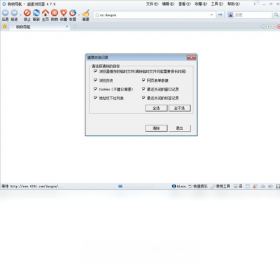
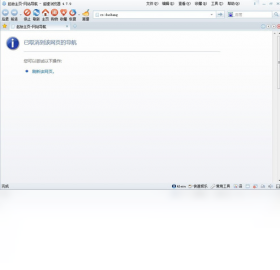
超速浏览器电脑版是一款专注于提升用户上网效率的轻量级网页浏览工具,凭借其卓越的渲染引擎和智能资源调度机制,在启动速度、页面加载及内存占用方面均展现出显著优势。软件深度优化了传统浏览器的内核架构,即便在配置有限的电脑上也能实现秒开响应,同时内置的广告过滤与隐私保护模块,为用户营造了清爽、安全的上网环境。超速浏览器电脑版支持丰富的扩展插件及个性化起始页设置,旨在满足办公、学习与娱乐等多场景下的高效浏览需求。
超速浏览器电脑版书签同步功能如何使用?
1. 首先,在超速浏览器电脑版右上角点击“菜单”图标,进入“设置”中心。
2. 在设置页面中找到“账户与同步”选项,点击“立即登录”按钮,使用手机号或邮箱注册并登录超速浏览器账户。
3. 登录成功后,返回设置界面,在“同步数据”区域勾选“书签”选项,并点击“立即同步”按钮。
4. 若需在其他设备上查看,只需在该设备登录同一账户,并开启同步功能即可自动拉取书签数据。
5. 如遇同步冲突,可在“同步记录”中查看历史版本,选择需要恢复的数据覆盖当前内容。
超速浏览器电脑版如何有效拦截弹窗广告?
1. 打开超速浏览器电脑版,点击右上角“菜单”按钮,选择“广告拦截”设置项。
2. 在广告拦截面板中,开启“智能拦截”总开关,此时浏览器将自动过滤大部分恶意弹窗与悬浮广告。
3. 针对未被拦截的顽固广告,点击浏览器右上角的“拦截图标”,手动选择“屏蔽此页面元素”模式。
4. 鼠标点击页面上需要屏蔽的广告区域,该区域将被高亮框选,确认无误后点击“添加规则”即可永久屏蔽。
5. 用户可在“拦截规则库”中订阅第三方广告过滤规则,以增强对视频网站、资讯类站点广告的过滤能力。
6. 若误屏蔽了正常内容,可进入“广告拦截”设置,在“自定义规则”列表中将对应规则删除或停用。
超速浏览器电脑版网页翻译功能在哪开启?
1. 当访问的外文网页包含非默认语言内容时,超速浏览器电脑版会自动在地址栏右侧弹出翻译提示图标。
2. 点击该翻译图标,在下拉菜单中选择“翻译为中文(简体)”,浏览器将立即对整页内容进行翻译。
3. 若未出现自动提示,可右键点击页面空白处,在快捷菜单中选择“翻译此页面”选项。
4. 如需更改翻译偏好,进入“设置”->“高级”->“语言”,在“翻译”区域调整目标语言及是否自动翻译。
5. 对于部分不支持在线翻译的受限网页,可复制页面文本内容,通过浏览器集成的“划词翻译”小工具进行查询。
超速浏览器电脑版快捷键大全
| 功能描述 | 快捷键 |
|---|---|
| 新建标签页 | Ctrl + T |
| 关闭当前标签页 | Ctrl + W |
| 恢复最近关闭的标签页 | Ctrl + Shift + T |
| 切换到下一个标签页 | Ctrl + Tab |
| 打开新窗口 | Ctrl + N |
| 打开无痕窗口 | Ctrl + Shift + N |
| 聚焦地址栏 | Ctrl + L |
| 打开历史记录 | Ctrl + H |
| 打开下载管理器 | Ctrl + J |
| 重新加载当前页面 | Ctrl + R |
| 强制刷新(忽略缓存) | Ctrl + Shift + R |
| 页面缩放重置 | Ctrl + 0 |
| 网页搜索 | Ctrl + F |
超速浏览器电脑版如何导入IE浏览器的收藏夹?
1. 在超速浏览器电脑版中,点击左上角“收藏”图标,进入书签管理器。
2. 在书签管理器界面,点击右上角的“导入/导出”按钮,选择“导入书签和设置”。
3. 在弹出的导入向导中,选择来源浏览器为“Internet Explorer”,点击“导入”按钮。
4. 系统会自动扫描IE浏览器的收藏夹数据,并显示可导入的文件夹列表,勾选全部或指定目录后点击“完成”。
5. 导入成功后,IE收藏夹的内容将出现在超速浏览器电脑版的“其他书签”文件夹中,可手动整理归类。
6. 若需要从其他浏览器导入,可重复上述步骤,在来源选择中更换对应的浏览器名称即可。
超速浏览器电脑版配置要求
| 硬件/软件 | 最低配置 | 推荐配置 |
|---|---|---|
| 操作系统 | Windows 7 SP1 / 8 / 10 | Windows 10 / 11 64位 |
| 处理器 | 1 GHz 及以上单核处理器 | 2 GHz 及以上双核/四核处理器 |
| 内存 | 1 GB RAM | 4 GB RAM 或更高 |
| 显卡 | 支持 DirectX 9 及以上 | 支持 DirectX 11 及以上 |
| 硬盘空间 | 200 MB 可用空间 | 500 MB 可用空间(推荐SSD) |
| 网络连接 | 宽带互联网连接 | 高速稳定宽带/光纤 |
超速浏览器电脑版无法播放网页视频怎么办?
1. 首先检查超速浏览器电脑版是否开启了“极速模式”,若处于“兼容模式”可能导致视频无法加载,点击地址栏右侧的闪电图标切换即可。
2. 确认电脑中是否安装了最新的Adobe Flash Player插件,部分老旧网站仍需依赖该组件播放视频,可前往官方渠道下载安装。
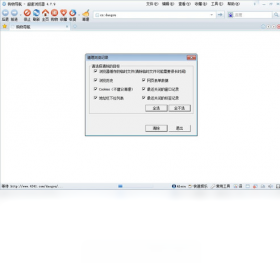
3. 尝试清理浏览器缓存和Cookie,点击“菜单”->“清除浏览数据”,勾选“缓存的图片和文件”及“Cookie及其他站点数据”,时间范围选择“全部”,点击“清除”。
4. 关闭所有浏览器扩展插件,尤其是广告拦截类插件,它们有时会误拦截视频脚本,可在“扩展程序”管理中暂时禁用测试。
5. 若问题依旧,检查系统是否开启了硬件加速,进入“设置”->“高级”,关闭“使用硬件加速模式”后重启浏览器。
6. 最后,可尝试将超速浏览器电脑版升级至最新版本,以获取最新的解码器及内核修复补丁。








 Samsung_Galaxy_S25_Ultra